
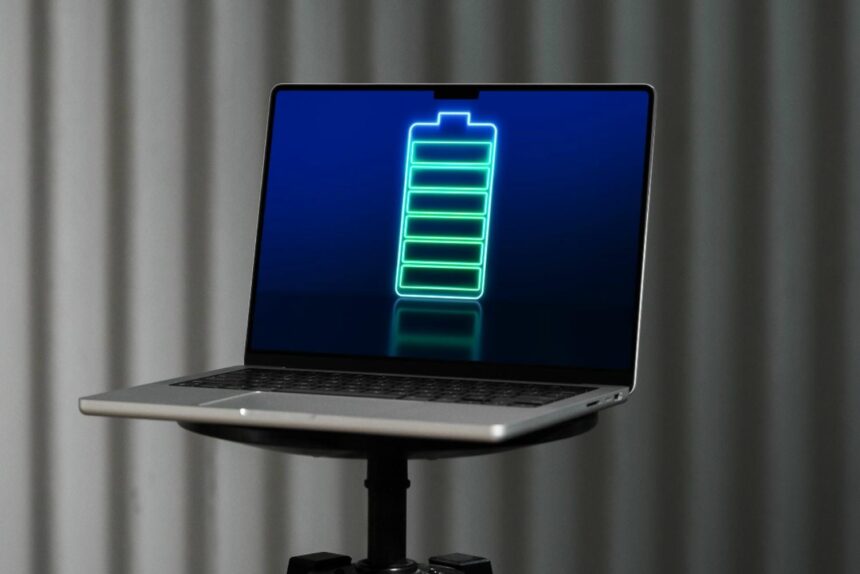
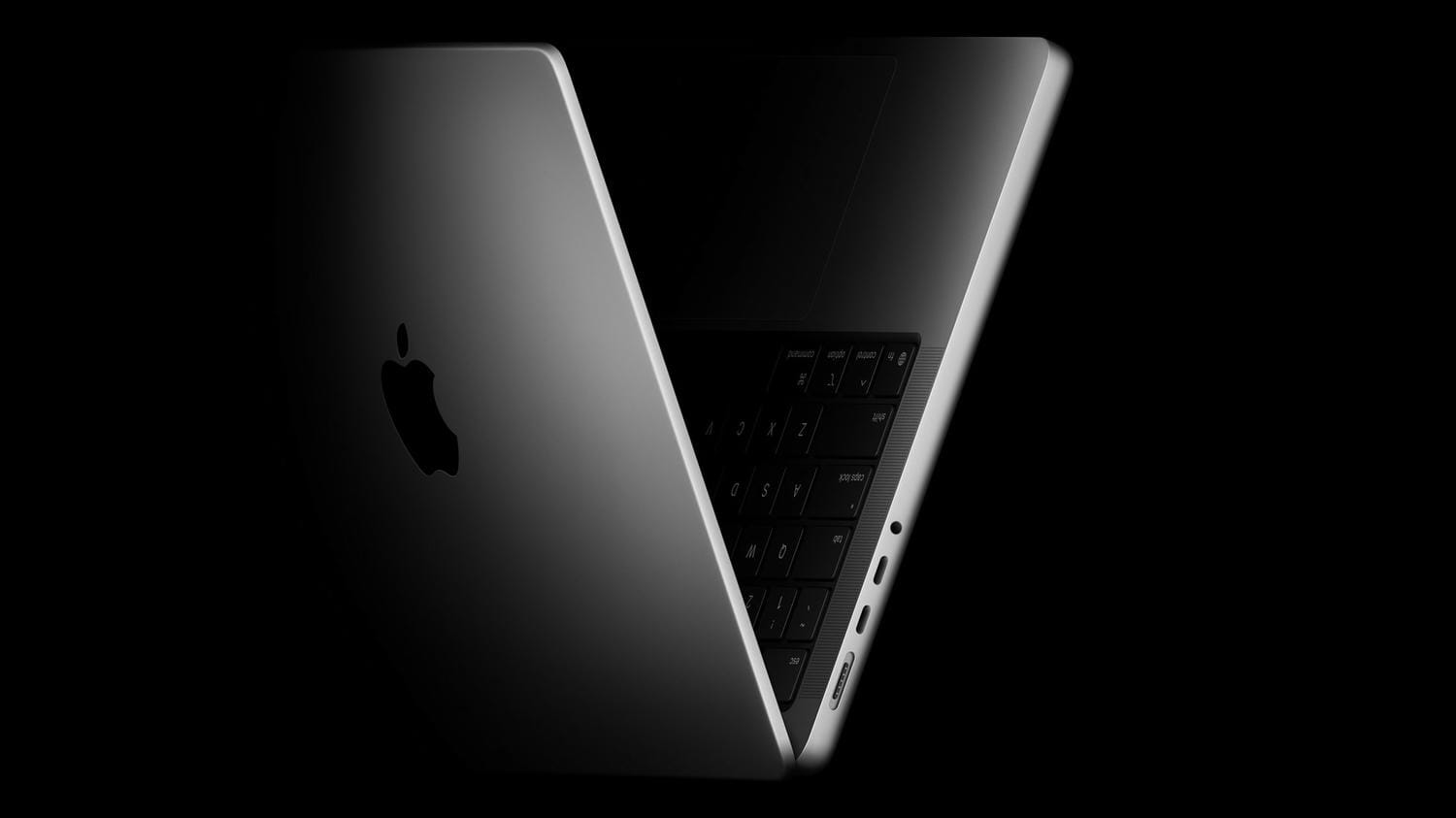
Počítače MacBook, hlavne tie s prívlastkom Pro, patria k absolútnej špičke na trhu. Ak vlastníte model vybavený niektorým z čipov série M, máte veľké šťastie. Tieto čipy totiž prinášajú nielen bleskovú rýchlosť a vynikajúcu previazanosť hardvéru so softvérom, ale aj nadštandardnú výdrž na jedno nabitie. Problém je v tom, že práve pri batérii mnohí často zabúdajú na drobnosti, ktorými sa pripravujú o cenné minúty či dokonca hodiny výdrže.
Súčasné modely MacBook Pro dokážu zvládnuť až 24 hodín sledovania videa alebo 16 hodín prehliadania webu. To predstavuje viac než dostatočnú zásobu energie na takmer akúkoľvek cestu, či už za prácou alebo za zážitkami. Aj napriek týmto vysokým číslam však existuje viacero krokov, ktorými môžete výdrž batérie pri každom použití ešte o niečo predĺžiť.
Mohlo by vás zaujímať
Niektoré odporúčania dokonca pomáhajú chrániť zdravie batérie aj z dlhodobého hľadiska (pričom skryté nastavenie dokáže predĺžiť životnosť batérie aj starším MacBookom), no väčšina z nich sa zameriava na každodenné používanie. Účinok odporúčaní, ktoré zosumarizoval server BGR, tak pocítite ako okamžite, tak aj po rokoch.
Sledujte náročné aplikácie a prehodnoťte výber prehliadača
MacBook Pro bol navrhnutý tak, aby bez problémov zvládal prácu s viacerými spustenými aplikáciami súčasne. Nie je preto nutné zatvárať všetky ostatné programy a pracovať výhradne v jednom. Napriek tomu ale príde vhod aspoň občas skontrolovať ikonu batérie v hornom menu. Keď na ňu totiž kliknete, zobrazia sa vám aplikácie, ktoré majú nadštandardnú, respektíve nezvyčajne vysokú spotrebu energie.
Pri niektorých programoch, napríklad editoroch fotiek či videí, sa tento indikátor dá očakávať. No môže sa stať, že pri všetkej tej práci jednoducho takýto program zabudnete zatvoriť, hoci ho momentálne nepotrebujete. Táto ikonka je teda šikovný pomocník, ktorého služby sa čas od času rozhodne oplatí využiť.
Rovnako stojí za to prehodnotiť predvolený prehliadač. Ak je ním Google Chrome a trápi vás rýchle vybíjanie, s vysokou pravdepodobnosťou za tým stojí práve on. Chrome totiž spúšťa každý otvorený panel ako samostatný proces. Táto architektúra má síce výhodu v tom, že pri páde jednej stránky neprídete o ostatné otvorené karty, no zároveň si vyžaduje výrazne viac energie.
Pre dosiahnutie čo najlepšej energetickej efektivity vyvíja Apple svoj vlastný prehliadač Safari. Ak vám však Safari z akéhokoľvek dôvodu nevyhovuje, ideálnym kompromisom je Microsoft Edge. Tento prehliadač funguje podobne ako Chrome, no k batérii notebooku je podstatne šetrnejší.
Kontrolujte aktualizácie a využívajte úsporný režim
Kľúčovou súčasťou starostlivosti o spotrebu je aj pravidelná aktualizácia operačného systému, respektíve macOS. Apple v aktualizáciách spravidla opravuje chyby, prináša vylepšenia bezpečnosti a pridáva nové funkcie, ktoré zefektívňujú prácu so zariadením.
Z hľadiska výdrže sú dôležité práve opravy chýb a vylepšenia efektivity. Môže sa totiž stať, že k niektorej aplikácii systém nevie pristupovať úplne správne, čo môže viesť aj k tomu, že jej pridelí zbytočne vysokú prioritu, a teda jej venuje viac percent z batérie.
V prípadoch, kedy potrebujete vyžmýkať z batérie aj tie posledné percentá, vás môže spasiť Režim nízkej spotreby (Low Power Mode). Túto možnosť nájdete priamo v nastaveniach batérie. Samozrejme, treba rátať s tým, že tento režim obmedzí výkon niektorých procesov, no žiadny strach. Váš MacBook bude stále plne použiteľný a čo je hlavné, vydrží o čosi dlhšie.
Správny prístup k hardvéru
Nemenej veľký vplyv na spotrebu energie má aj starostlivosť o fyzický stav a prevádzkové podmienky. Zariadenie by ste mali používať na rovnom a stabilnom povrchu. Týmto spôsobom je zabezpečené správne prúdenie vzduchu okolo notebooku, čo je kľúčové pre správne chladenie. Ak často pracujete na mäkkých podkladoch, ako je napríklad posteľ či vankúš, môže dôjsť k obmedzeniu ventilácie, čo vysvetľuje to podozrivé zahrievanie a kratšiu výdrž.

Spotrebu ovplyvňujú aj zdanlivé drobnosti. Ak pracujete v dostatočne osvetlenom prostredí, kde bez problémov vidíte na klávesy, môžete manuálne vypnúť podsvietenie a ušetriť aspoň trochu energie. Ak je to len na chvíľku, veľmi vám to nepomôže, no ak takto budete pracovať dlhé hodiny, nejaké cenné minúty tým získate.
Pozor aj na displej a plynulosť
Napokon tu máme displej, ktorý patrí k tým najnáročnejším komponentom, čo sa týka spotreby. Pokiaľ nepotrebujete maximálny jas, môžete ho jednoducho a rýchlo znížiť. Tým sa znovu vraciame k prevádzkovým podmienkam. Zníženie jasu displeja totiž nie je vždy efektívne, najmä ak často pracujete vonku či v silne osvetlených priestoroch, kde musí byť jas prevažne na maximum.
Preto nebude na škodu analyzovať, kde nepotrebujete mať jas naplno, a pracovať prevažne tam. Samozrejme, nie je to možné vždy, no ak áno, určite sa to oplatí.
Na záver si spomenieme ešte dve úsporné opatrenia, pre ktoré našťastie nemusíte nikam chodiť, keďže ich nájdete priamo v nastaveniach systému.
Tým prvým je obnovovacia frekvencia. V sekcii Displeje môžete nastaviť nižšiu obnovovaciu frekvenciu, respektíve 60 Hz. Tým sa vypne technológia ProMotion, ktorá inak umožňuje displeju zrýchľovať až na 120 Hz. Aj takto môžete počas náročných dní ušetriť značnú časť batérie.
Druhým je časovač uzamknutia obrazovky. V sekcii Zamykacia obrazovka nastavte, aby sa displej pri napájaní z batérie vypol už po niekoľkých minutách nečinnosti. Vďaka tomu zabezpečíte, že keď odbehnete od stola na kávu alebo na obed, obrazovka nebude zbytočne svietiť, a teda vybíjať batériu na prázdno.