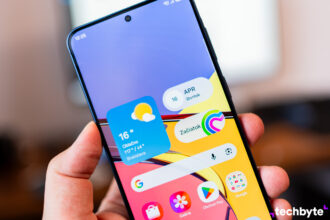

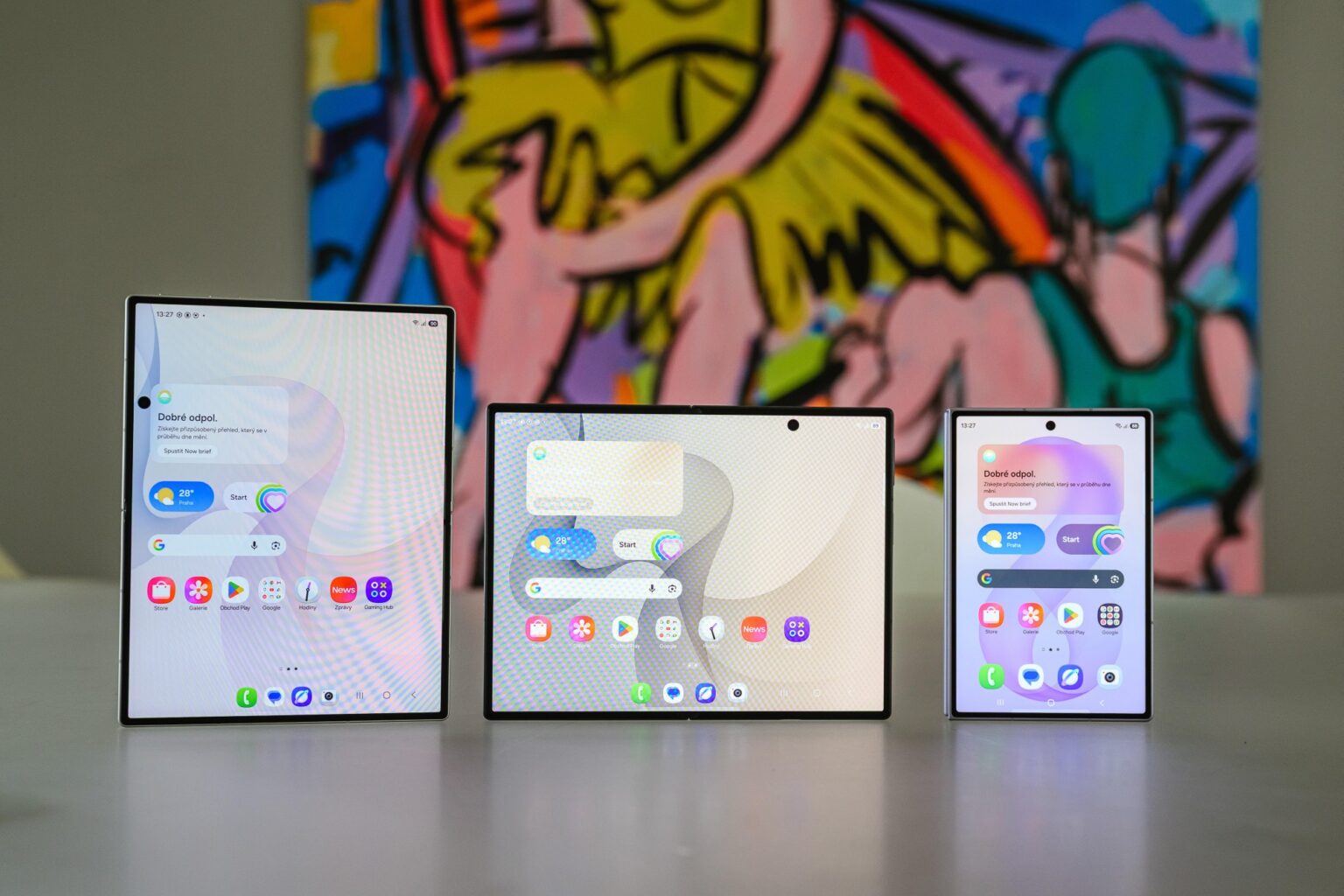
Galaxy Z Fold8 síce nesie známe pomenovanie Fold, v portfóliu Samsungu je však novinkou. Jeho väčší súrodenec Galaxy Z Fold8 Ultra nadväzuje na doterajšiu líniu, zatiaľ čo Z Fold8 prináša úplne nový pomer strán oboch displejov a vlastný spôsob práce s veľkým skladacím formátom. V kompaktnom skladacom zariadení sa skrýva osem generácií skúseností, ktoré Samsung so skladacími telefónmi za roky vývoja nazbieral. Práve tie sa prejavujú v detailoch, ktoré si používateľ všimne až pri každodennom používaní. Priniesli sme prehľad piatich prepracovaných nastavení, ktoré sa oplatí zvážiť hneď, keď telefón vybalíte z krabice.
Galaxy Z Fold8 ponúka dva displeje, ktoré pokryjú všetky potreby užívateľov. Predný s pomerom strán 10 : 16 sa svojimi proporciami priblížil bežnému telefónu, a vnútorný s pomerom 4 : 3 je určený na sledovanie filmov, čítanie či prácu s viacerými aplikáciami naraz. S hmotnosťou 201 gramov a hrúbkou 9,7 mm v zloženom, respektíve 4,5 mm v rozloženom stave patrí zároveň medzi najľahšie a najtenšie skladačky na trhu. Ako si ho prispôsobiť tak, aby ste z jeho funkcií dostali maximum?
1. Aplikácia po zatvorení telefónu nezmizne
Jednu z najužitočnejších, no zároveň málo známych funkcií Fold8 oceníte, keď telefón zatvoríte a aplikácia, v ktorej ste práve pracovali, ostane presne tam, kde ste skončili. V nastaveniach si jednoducho vyberiete, pri ktorých kompatibilných aplikáciách chcete po zatvorení pokračovať na prednom displeji. Hodí sa to napríklad pri čítaní dlhšieho článku, rozpísanej správe alebo sledovaní videa – telefón jednoducho zatvoríte, vložíte do vrecka a po chvíli pokračujete presne tam, kde ste prestali.
Nastavenie nájdete v ponuke Nastavenia → Displej → Pokračovať v aplikácií na vonkajšom displeji, kde si zvolíte, či má fungovať vždy, alebo len po potiahnutí prstom nahor. Funguje pri podporovaných aplikáciách, ich rozsah sa môže postupne rozširovať.
2. Ovládanie jednou rukou, aj keď je druhá zaneprázdnená
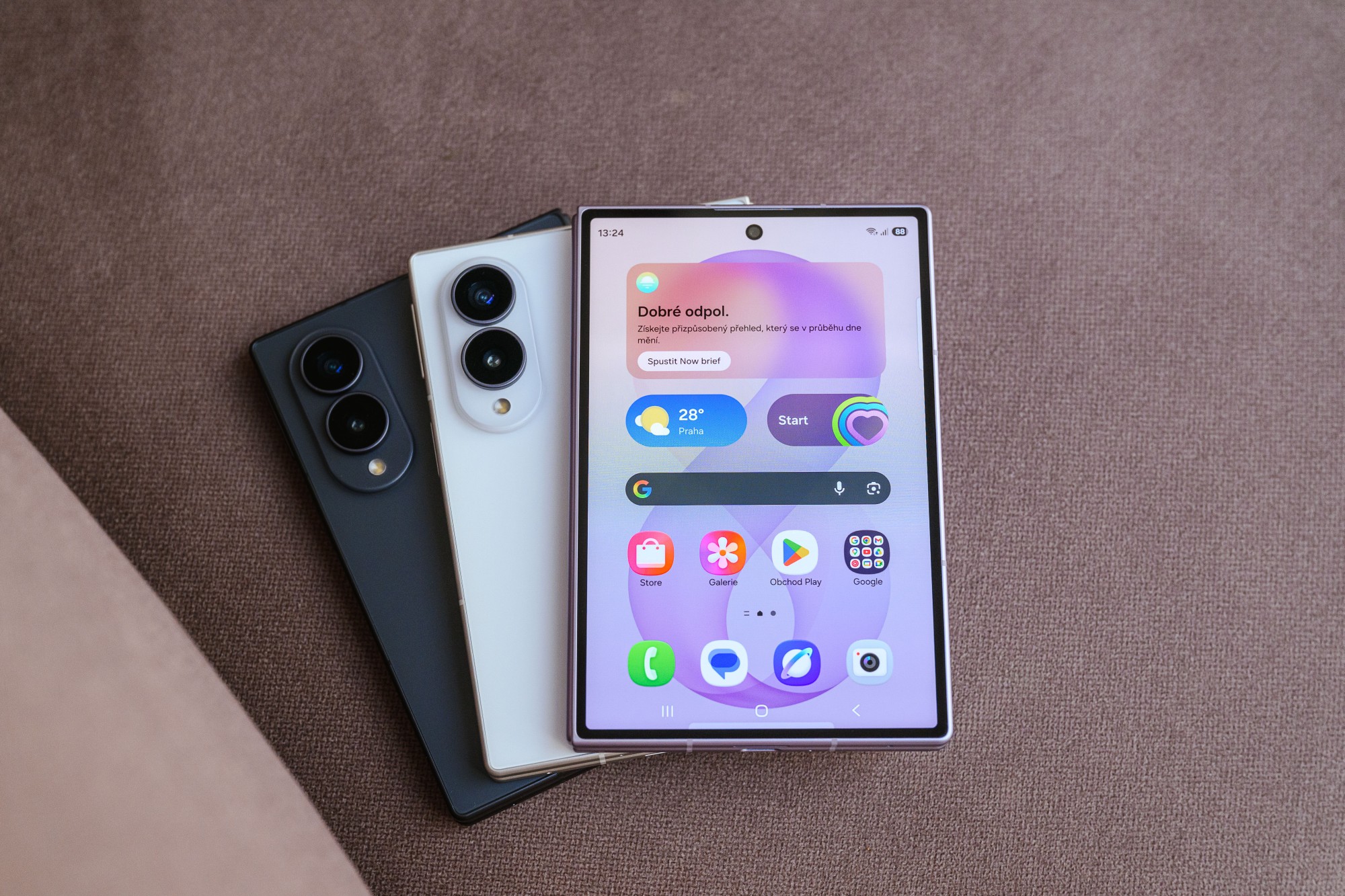
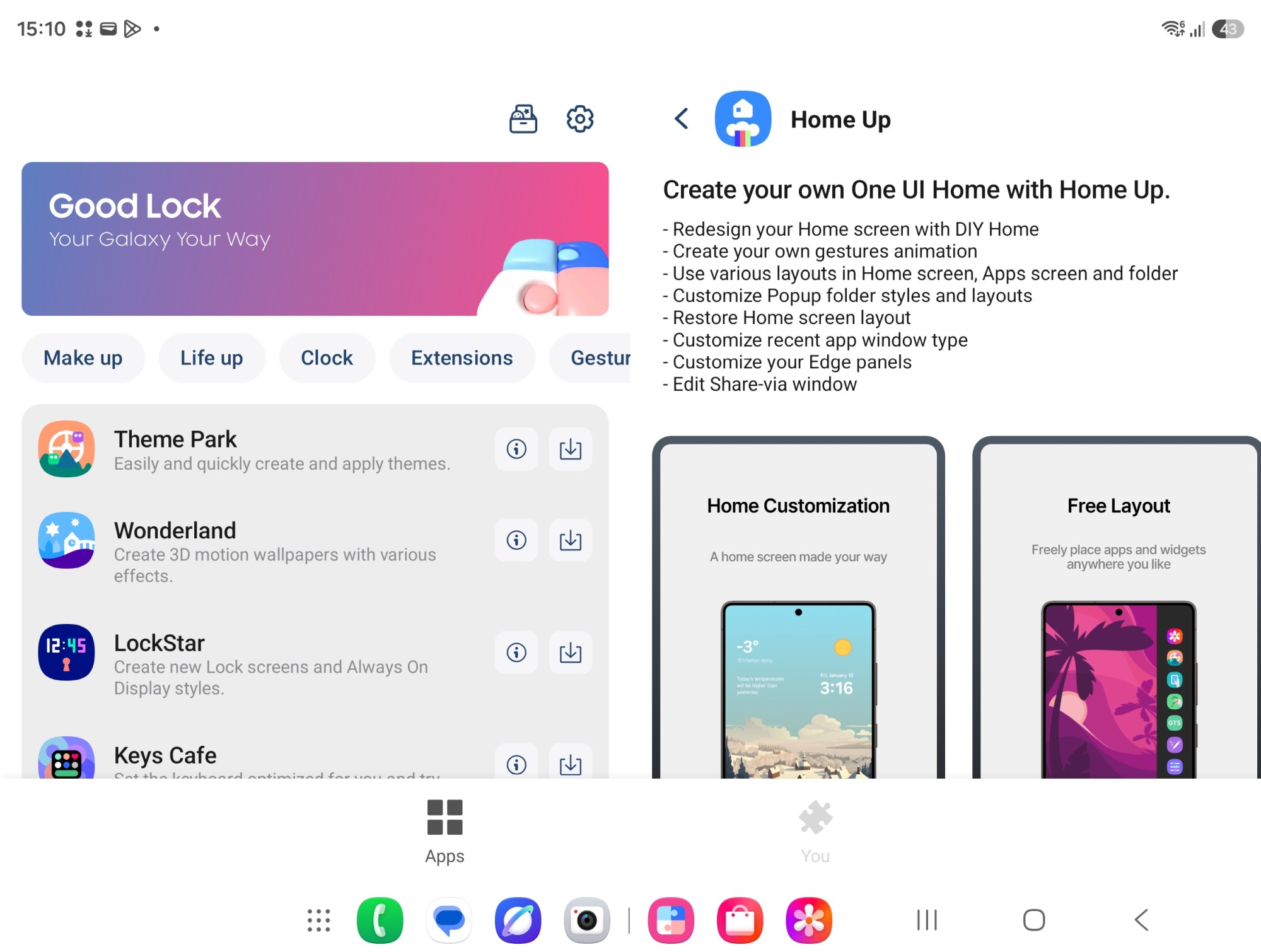
Veľký displej má svoje výhody, no nie vždy je pohodlné ovládať ho oboma rukami – napríklad v MHD, s kávou alebo taškou v druhej ruke. Režim ovládania jednou rukou dokáže zmenšiť aktívnu časť obrazovky tak, aby ste na ňu dosiahli palcom. Ešte ďalej ide doplnkový modul One Hand Operation+ z aplikácie Good Lock, ktorý umožňuje nastaviť vlastné gestá, rýchle akcie aj ovládacie zóny prispôsobené konkrétnym potrebám – napríklad rýchle otvorenie fotoaparátu alebo obľúbenej aplikácie jedným ťahom palca.
Aktivuje sa cez Nastavenia → Pokročilé funkcie. Samotný modul Režim ovládania jednou rukou + si treba doinštalovať z Galaxy Store.
3. Gestá namiesto navigačných tlačidiel
Predný displej Fold8 ponúka pomerne úzky priestor, preto sa oplatí prepnúť z klasických navigačných tlačidiel na ovládanie pomocou gest. Tri tlačidlá na spodnom okraji obrazovky totiž na menšom prednom displeji zaberajú zbytočne veľké miesto.
Po prepnutí na gestá sa táto zóna uvoľní pre samotný obsah, čo sa prejaví najmä pri prezeraní správ, e-mailov alebo prehliadaní webu jednou rukou. Ide o drobnú zmenu, ktorú si používateľ nastaví raz, rozdiel v použiteľnosti predného displeja je však citeľný.
4. Klávesnica na mieru
S gestami súvisí aj ďalší tip – zmena veľkosti a polohy klávesnice Samsung. V ponuke Nastavenia → Všeobecné spravovanie → Klávesnica Samsung → Veľkosť a priehľadnosť si používateľ môže klávesnicu ťahaním okrajov zmenšiť, posunúť bližšie k palcu alebo prispôsobiť tak, aby písanie na prednom displeji bolo pohodlnejšie a zároveň zostalo dosť miesta na zobrazenie konverzácie nad ňou.
5. Kino vo vrecku
Na záver tip, ktorý ocenia najmä milovníci filmov a seriálov. Kombinácia zapnutého Dolby Atmos (Nastavenia → Zvuky a vibrovanie → Kvalita zvuku a efekty, odporúča sa režim Auto) a funkcie, ktorá udrží displej aktívny počas sledovania obsahu (Nastavenia → Pokročilé funkcie → Pohyby a gestá → Udržať zapnutú obrazovku počas sledovania), premení veľký vnútorný displej Fold8 na prenosné kino – obrazovka nezhasne uprostred filmu a k obrazu pribudne priestorový zvuk. Konkrétna kvalita zvuku aj obrazu však závisí aj od zdroja obsahu a pripojených slúchadiel.
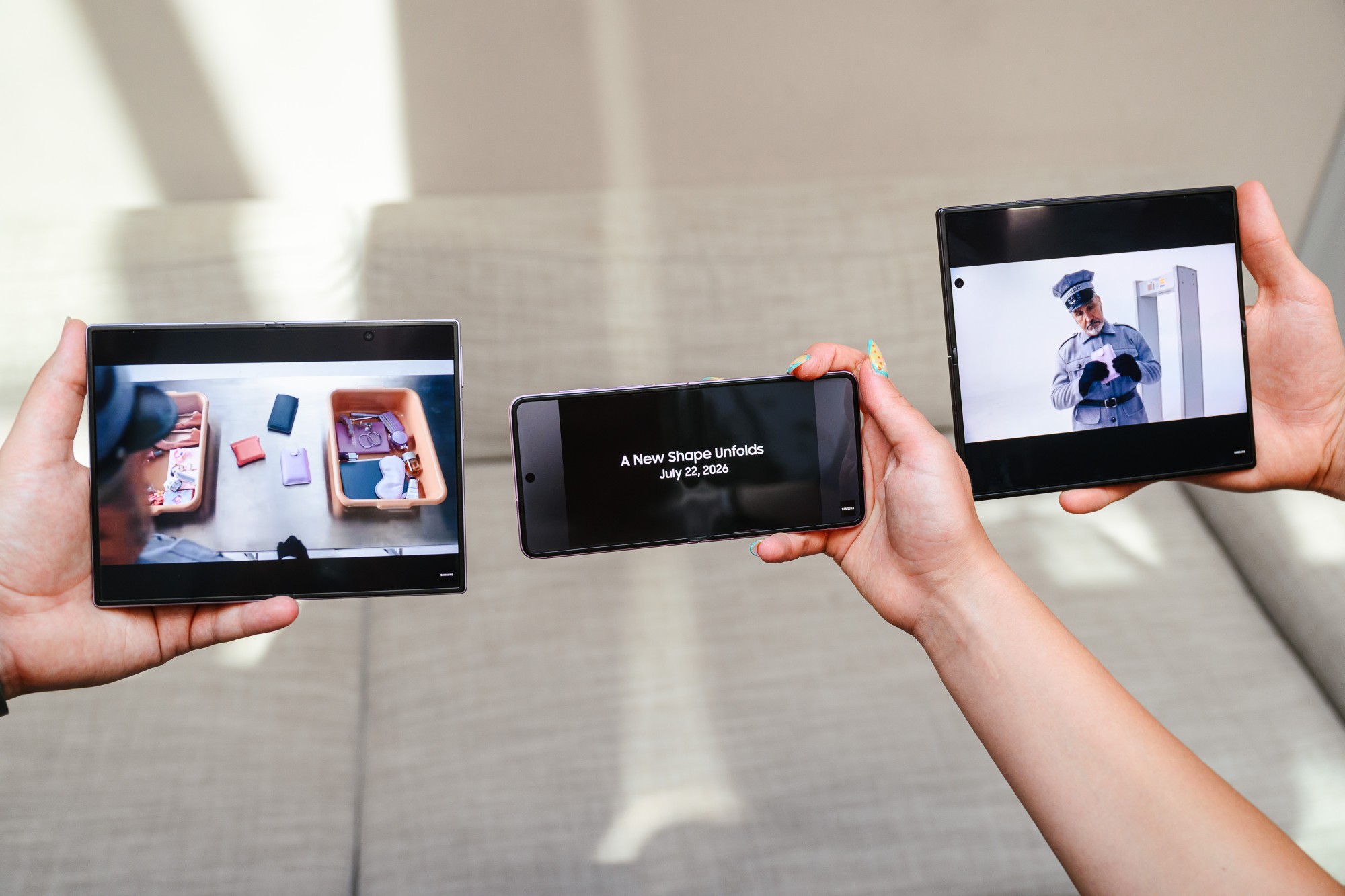
Práve tieto na prvý pohľad drobné úpravy dokážu využiť potenciál dvoch odlišných displejov Fold8 naplno – a nový majiteľ skladačky ich zvládne nastaviť za pár minút hneď po prvom zapnutí telefónu. Ak vás téma zaujala, ďalšie tipy a možnosti používania Galaxy Z Fold nájdete na samsung.com/sk.