
Slabá Wi-Fi patrí medzi najotravnejšie problémy modernej domácnosti. Internet v obývačke funguje bez problémov, no v pracovni, spálni alebo na terase sa stránka načítava večnosť a videohovor sa neustále odpája alebo zasekáva. Väčšina ľudí v takej chvíli rozmýšľa nad novým routerom, extenderom alebo drahším mesh systémom. Existuje však aj jednoduchý trik, ktorý môže dočasne pomôcť bez toho, aby ste minuli jediné euro.
Stačiť môže smartfón s Androidom. Mnohé moderné Android telefóny totiž dokážu byť pripojené k domácej Wi-Fi a zároveň túto sieť posielať ďalej cez vlastný hotspot. V praxi sa tak mobil môže správať ako jednoduchý bezdrôtový most medzi routerom a zariadením, ktoré je už mimo dosahu kvalitného signálu.
Telefón ako núdzový zosilňovač
Návod, ako takéto riešenie aplikovať, je pritom veľmi jednoduchý. Telefón najskôr pripojíte k domácej Wi-Fi sieti, potom zapnete funkciu osobného hotspotu, rovnako ako keby ste chceli zdieľať mobilné dáta. Rozdiel je v tom, že pri mnohých Androidoch sa v takejto situácii cez hotspot nezdieľajú dáta z mobilného paušálu, ale práve Wi-Fi pripojenie.
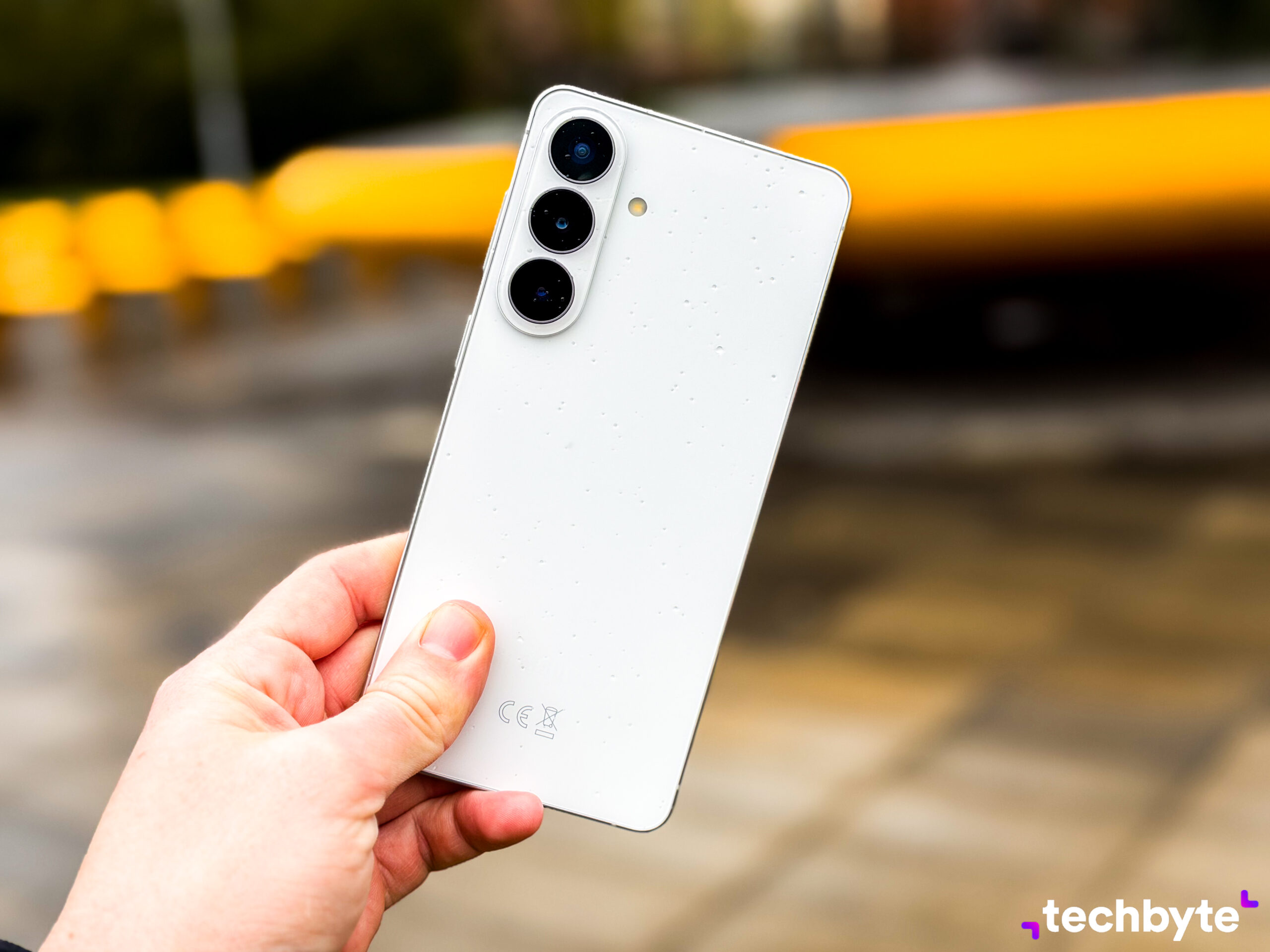
Mobil treba položiť tam, kde je signál z routera ešte dostatočne silný, no zároveň bližšie k miestu, kde máte problém s pripojením. Ak napríklad notebook v pracovni chytá slabú Wi-Fi, telefón môže ležať niekde medzi routerom a pracovným stolom.
Nejde o riešenie, ktoré nahradí kvalitnú domácu sieť, môže však pomôcť v situácii, keď potrebujete rýchlo dokončiť prácu, pripojiť notebook alebo preklenúť slabé miesto bez toho, aby ste museli míňať desiatky eur na nové zariadenia.
Mobilných dát sa nedotkne
Najčastejšia obava pri hotspote je spotreba mobilných dát. Ak je telefón pripojený k Wi-Fi, väčšina moderných Androidov od verzie 10 vyššie vie cez hotspot zdieľať práve Wi-Fi pripojenie.
Overiť sa to dá pomerne jednoducho. V hornej lište by mala byť naraz viditeľná ikona Wi-Fi aj ikona aktívneho hotspotu. To znamená, že telefón je pripojený k bezdrôtovej sieti a zároveň vytvára vlastný prístupový bod pre ďalšie zariadenia.
Na niektorých starších modeloch, najmä pri starších telefónoch Samsung, mohla byť v nastaveniach hotspotu samostatná položka na zdieľanie Wi-Fi. Pri novších zariadeniach to však často funguje automaticky.
Ako funkciu zapnúť
Postup sa môže mierne líšiť podľa značky telefónu, no základ je podobný. V nastaveniach treba otvoriť sekciu Pripojenia, prípadne Sieť a internet. Následne vyhľadajte položku Hotspot a tethering alebo Mobilný prístupový bod a zapnite Wi-Fi hotspot.
Dôležité je, aby bol telefón ešte pred zapnutím hotspotu pripojený k domácej Wi-Fi. Ak nie je, začne zdieľať mobilné dáta. Po zapnutí hotspotu sa k telefónu pripojíte z notebooku alebo iného zariadenia rovnako, ako k bežnej Wi-Fi sieti.
Treba však počítať s vyššou spotrebou batérie. Telefón v tomto režime naraz prijíma aj vysiela signál, takže sa vybíja podstatne rýchlejšie. Ak ho chcete používať dlhšie, je rozumné pripojiť ho na nabíjačku.
Kto má iPhone, má smolu
Používatelia iPhonov majú v tomto prípade smolu. iOS neumožňuje, aby bol iPhone pripojený k Wi-Fi a zároveň tú istú Wi-Fi ďalej vysielal cez hotspot. Keď na iPhone zapnete osobný hotspot, zariadenie sa od Wi-Fi odpojí a začne zdieľať mobilné dáta.
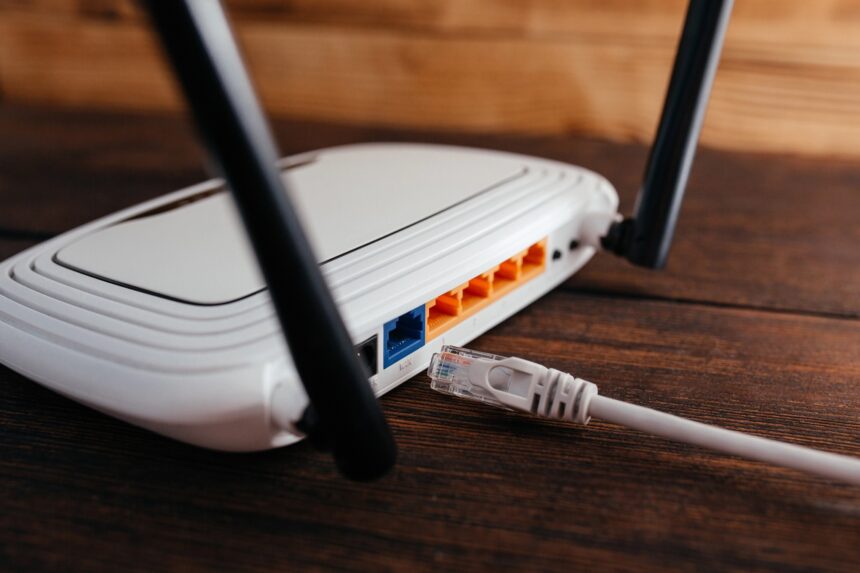
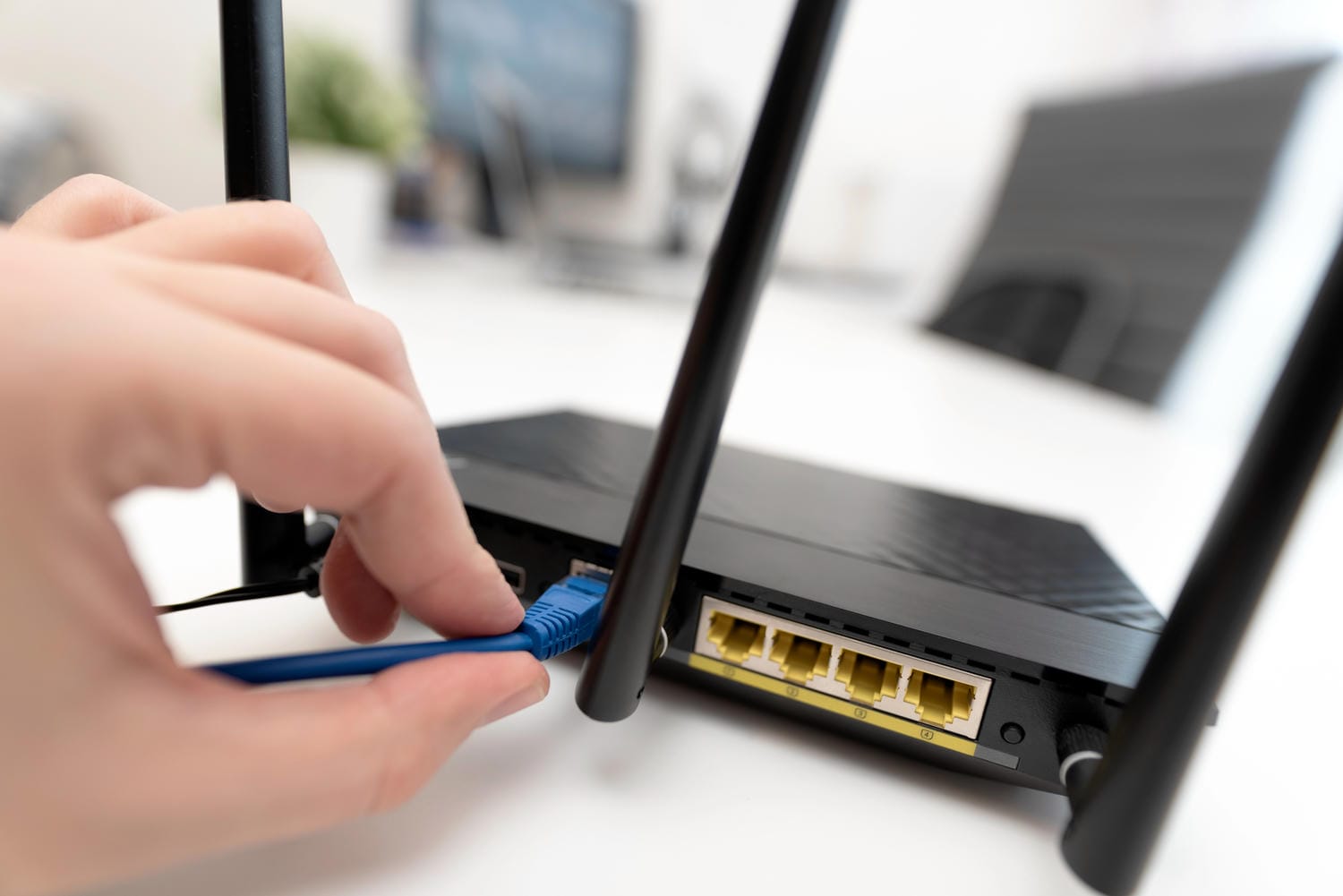
Ak trik s telefónom nestačí, oplatí sa skontrolovať aj samotný router. Nemal by byť schovaný v skrini, za televízorom ani položený na zemi v rohu. Pomôcť môže umiestnenie vyššie a bližšie k stredu bytu. V odľahlejších izbách môže byť stabilnejšie pásmo 2,4 GHz, ktoré má síce nižšiu rýchlosť, ale lepšie prechádza cez steny.