
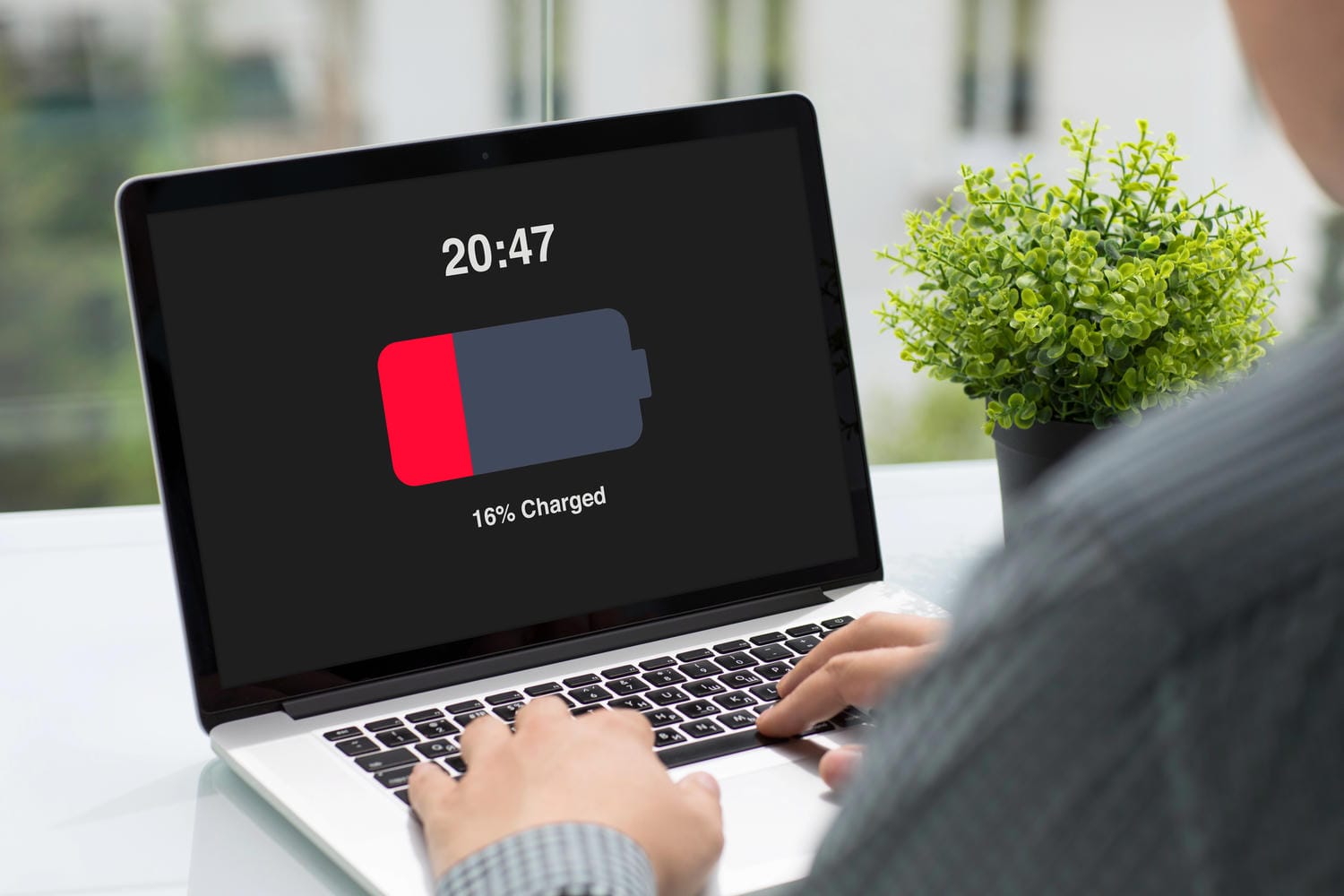
Pokiaľ často používate notebook na prácu či zábavu na cestách, časom si začnete všímať, že s každým nabitím sa výdrž postupne skracuje. A potom príde bod, kedy už bez nabíjačky nevydrží ani pár minút. Je to scenár, ktorému sa zatiaľ nedá úplne vyhnúť. Často pritom udrie ako blesk z jasného neba. Existujú však náznaky, vďaka ktorým, ak si ich všimnete, môžete predísť nepríjemným prekvapeniam.
Zvyčajne platí, že keď si konečne všimnete, že s batériou nie je niečo v poriadku, je už neskoro. Zrazu sa ocitnete na 6-hodinovej ceste vlakom bez zásuvky, na ktorej notebook vypovie službu už po prvej pol hodine.
BGR uvádza hneď štyri základné znaky, že batéria vo vašom notebooku je na konci svojej životnosti. Ktoré to sú?
Rýchle vybíjanie
Asi tým najčastejším signálom, že batéria čoskoro vypovie službu, je výrazné skrátenie výdrže. Ak vám notebook, ktorý kedysi vydržal päť až šesť hodín na jedno nabitie, dnes sotva pokryje dve hodiny, batéria stratila podstatnú časť svojej kapacity. Rocket Squad vysvetľuje, že lítium-iónové batérie, ktoré používa asi väčšina notebookov, sa s každým nabíjacím cyklom mierne znehodnocujú. Po 300 až 500 cykloch môže kapacita klesnúť na 70 až 80 percent pôvodnej hodnoty, čo už je celkom kritická hranica.
Samozrejme, logicky z toho vyplýva, že ak váš notebook funguje iba pri zapojenom napájaní a ak ho odpojíte, okamžite sa vypne, batéria je prakticky mŕtva.
Náhle vypnutia a nepresné informácie o stave
Ďalším jasným znakom je to, keď sa notebook náhle a bez varovania vypne, a to aj napriek tomu, že ukazovateľ batérie stále zobrazuje 20 či 30 percent. Deje sa to z toho dôvodu, degradovaná batéria nedokáže udržať stabilné napájanie počas väčšej záťaže. Keď napríklad procesor alebo grafická karta potrebuje viac energie, batéria to jednoducho nezvládne a “zosype” sa. Ukazovateľ zobrazuje nepresné hodnoty, pretože softvér nedokáže správne odhadnúť skutočnú kapacitu.
Ak sa vám niečo také stalo len raz, veľmi dávno a už sa to nezopakovalo, mohlo ísť len o momentálny výkyv. Ak sa ale tieto výpadky opakujú, treba konať. Podobný jav pritom môže súvisieť aj s tým, že batéria nedodáva dostatok prúdu počas najvyššej spotreby.
Prehrievanie bez zjavného dôvodu
Samozrejme, notebooky sú spravidla horúce, keď ich používate naozaj aktívne (hlavne tie herné). Koniec koncov, keďže sú jednotlivé komponenty na sebe doslova natlačené, teplo musí unikať von priamo cez konštrukciu a prieduchy v nej. Takže o akom konkrétnom prehrievaní je reč?
Problém nastáva vtedy, keď je oblasť batérie počas nabíjania horúca na dotyk aj napriek tomu, že zariadenie nepoužívate. Dávajte tiež pozor na ventilátory. Ak sa začnú naplno točiť bez zjavného dôvodu (na notebooku nerobíte nič náročné), je zrejmé, že sa určitý komponent neprimerane zahrieva. A žiaľ, často je to práve batéria.
Cell Phone Repair vysvetľuje, že degradácia buniek batérie môže viesť k zvýšenému vnútornému odporu. A práve to je to, čo generuje teplo alebo (v krajnom prípade) vedie k nafúknutiu batérie. Túto eventualitu pritom nespomíname len tak náhodou.
Nafúknutá batéria
Ak si všimnete, že trackpad vášho notebooku sa začína akosi vydúvať, kryt zariadenia sa deformuje alebo že sa na stole „hojdá“ tam a späť, je takmer isté, že je to batéria, ktorá sa nafúkla a tým pádom jasne dala najavo, že ďalej už pracovať nemieni. Toto je pritom ten najhorší scenár. Nafúknutá batéria je totiž pod výrazným vnútorným tlakom a hrozí, že vybuchne alebo začne horieť. V takom prípade teda treba notebook okamžite odpojiť od siete a ďalej ho už nepoužívať. Tu pomôže už len výmena batérie skúseným expertom.
Hoci je pravda, že nafúknuté batérie sú častejšie pri starších zariadeniach, objaviť sa môžu aj pri novších notebookoch, napríklad pri chronickom prehrievaní kvôli zlej ventilácii alebo používaniu neoficiálneho nabíjacieho adaptéra.
Čo vám povie systém?
Windows aj macOS majú zabudované nástroje na monitorovanie zdravia batérie. Windows zobrazí v systémovej lište notifikáciu, že by ste mali zvážiť výmenu batérie, ak zistí, že kapacita klesla pod funkčnú hranicu. Na macOS sa v záložke batérie v systémových informáciách zobrazuje stav „Service Recommended“ (odporúčaný servis), keď batéria prestane spĺňať prijateľné normy.
Konkrétne na Windowse si tiež môžete nechať vygenerovať podrobné hlásenie o zdraví batérie, keď do príkazového riadka zadáte príkaz powercfg /batteryreport. Späť dostanete HTML súbor s historickými dátami o kapacite a cykloch nabíjania. Ide o rýchly a jednoduchý spôsob, akým môžete zistiť, ako presne na tom vaša batéria je
No ako ste sa mohli dočítať o pár odsekov vyššie, to, čo vám tvrdí systém, nie vždy odráža realitu. Ak vám Windows hovorí, že batéria by ešte mala vydržať, no zároveň vidíte, že sa vám akosi vydúva trackpad, viete, kde je pravda.
Čo môžete spraviť?
Ak vaša batéria ešte nezačala vykazovať známky konca životnosti, zrejme ešte stále máte čas na to, aby ste degradáciu aspoň trochu spomalili.
Najlepšie bude vyhýbať sa dlhodobému nabíjaniu na 100 percent. Ideálny rozsah pre lítium-iónové batérie je medzi 20 až 80 percentami. Windows vám môže nastavenie týchto limitov nastaviť automaticky, keď si všimne, že notebook často používate pri zapojení do siete.
Pozor aj na teplo. To je pre batérie najväčším nepriateľom. Dajte si teda pozor, aby ste svoj notebook nenechávali v horúcich priestoroch, napríklad v izbe pri okne s roztiahnutými žalúziami či nedajbože v zavretom aute. Pozor aj na neoriginálne či necertifikované adaptéry. Tie často nedodávajú taký výkon, aký daná batéria vyžaduje, čo len urýchľuje proces degradácie.
A ak už batéria dožila, jedinou možnosťou je ju vymeniť, teda ak je notebook inak v poriadku. S týmto vám pomôžu hlavne v autorizovaných servisoch, no aj v mnohých nezávislých opravárňach. Vo väčšine prípadov je výmena batérie výhodnejšia ako kúpa nového notebooku, no samozrejme, táto matematika sa líši podľa toho, akú značku máte, z akého cenového segmentu a o aký starý notebook ide.