
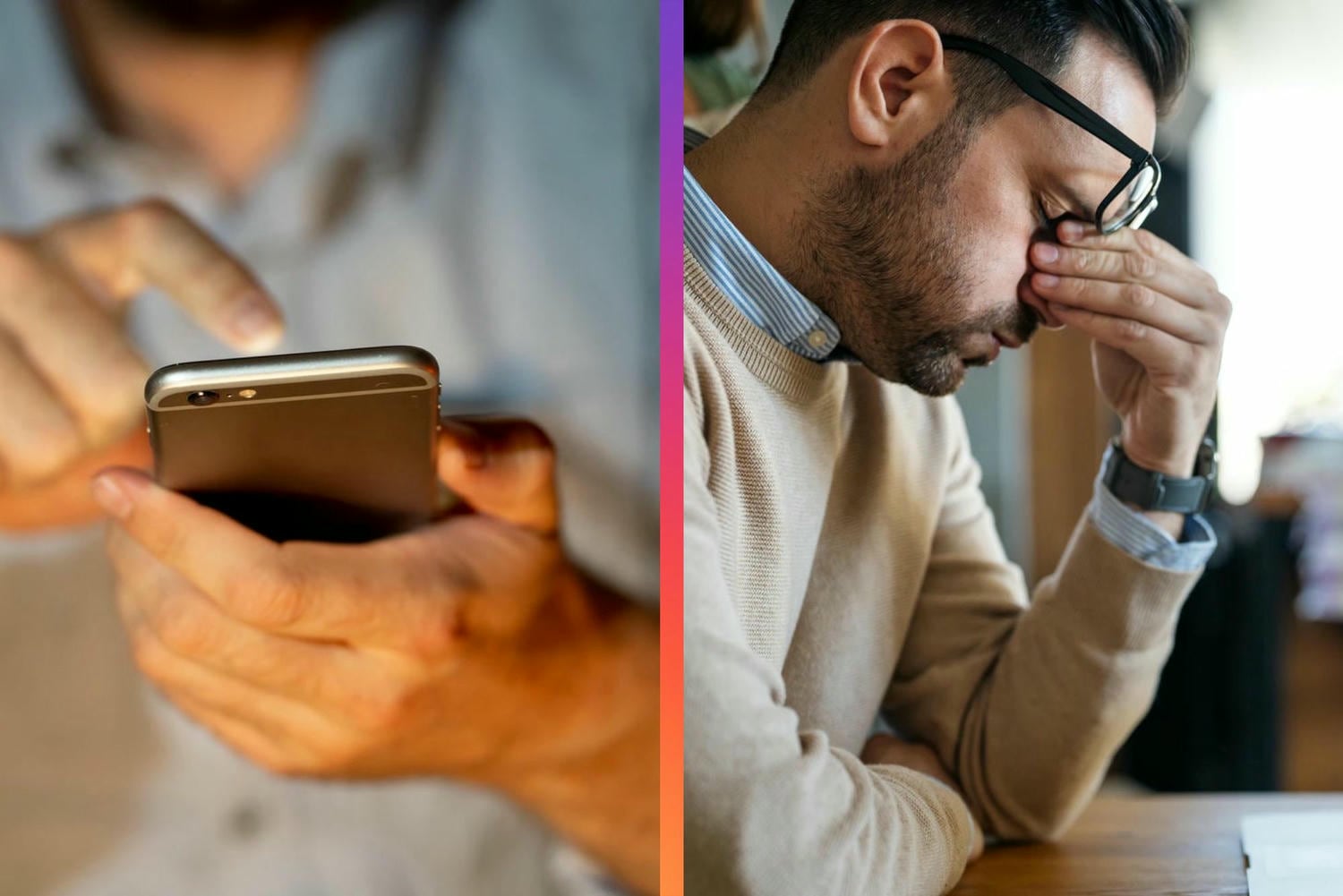
Časté a príliš dlhé pozeranie do mobilu spôsobuje syndróm digitálnej únavy očí (DES), ktorý sprevádza podráždenie, rozmazané videnie aj bolesti hlavy. A hoci neexistuje zázračné riešenie, ktoré by toto riziko vymazalo úplne, aj váš telefón má nastavenia, ktoré môžu syndróm aspoň zmierniť či zabezpečiť, aby sa vyskytoval oveľa menej často. Nejde pritom o nič náročné, pričom takmer všetky nastavenia, ktoré nájdete nižšie (s výnimkou jedného), a ktoré sumarizoval server BGR, fungujú ako na iOS, tak aj na Androide.
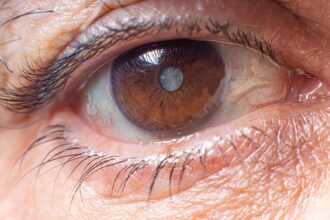
Ak po dlhšom čase strávenom s telefónom v ruke pociťujete, že sú vaše oči unavené, suché alebo nepríjemne podráždené, s najväčšou pravdepodobnosťou čelíte problému, ktorý sa odborne nazýva digitálna únava očí (DES). Ak situáciu podceníte a nebudete tomu, čo sa vám telo snaží povedať, dostatočnú pozornosť, tento stav môže vyústiť až do nepríjemných bolestí hlavy či dočasne rozmazaného videnia.
Najúčinnejšou pomocou býva odložiť zariadenie bokom a dopriať zraku potrebný odpočinok. Hoci digitálna únava nespôsobuje žiadne trvalé alebo nevratné poškodenie zrakového aparátu, dokáže byť mimoriadne otravná a nepohodlná, najmä ak v danej chvíli skrátka musíte pokračovať v práci a smartfón nemôžete odložiť.
Za týmito ťažkosťami však nestojí len samotná dĺžka času, ktorý pred obrazovkou strávite. Veľmi významný podiel na celkovom zaťažení má totiž aj to, akým spôsobom máte svoje zariadenie nastavené, respektíve jeho obrazovku. Do hry vstupuje predovšetkým celková úroveň jasu a miera vyžarovania modrého svetla. K únave prispieva dokonca aj vzdialenosť, v ktorej telefón pred tvárou držíte.
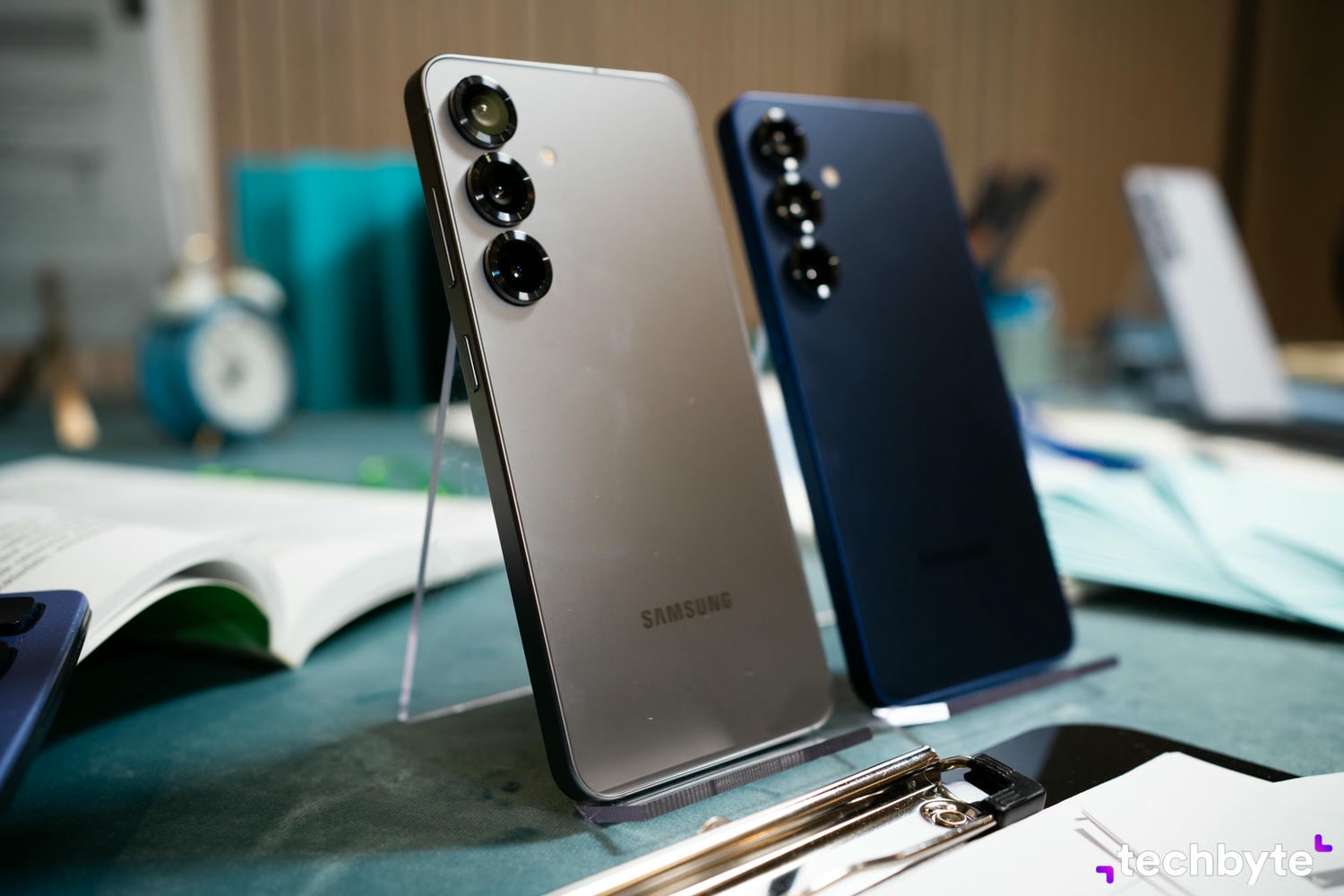
Dobrou správou však je, že v útrobách oboch hlavných operačných systémov existujú integrované funkcie, ktorých správnou úpravou dokážete negatívne prejavy digitálnej únavy očí výrazne znížiť či minimalizovať.
Je ale dôležité podotknúť, že v tejto oblasti neexistuje žiadna exaktná vedecká rovnica, takže pri konfigurácii musíte postupovať primárne podľa toho, čo je v danej chvíli príjemné vášmu vlastnému zraku. Ak ani optimalizácia jednotlivých položiek neprinesie očakávanú úľavu, rozhodne netlačte na pílu a radšej naozaj doprajte očiam pauzu.
Taktiež musíme upozorniť, že zatiaľ čo na iPhonoch sú postupy na aktiváciu či zmenu jednotlivých nastavení vždy rovnaké, pri Androide sa môžu líšiť, keďže v tomto systéme vystupuje kvantum výrobcov. Dobrou správou však je, že napriek tomu by ste mali príslušné nastavenia bez problémov nájsť v menu každého moderného telefónu.
Zníženie jasu
Ak sa nachádzate v slabo osvetlenej alebo tmavej miestnosti, príliš jasná obrazovka funguje pre ľudské oko ako nôž. Vytvára totiž ostrý kontrast a silné oslnenie, kvôli ktorému sa svaly oka musia namáhať oveľa viac, aby dokázali správne zaostriť. Výrazné zníženie jasu v takomto scenári očiam okamžite uľaví. Dobrou správou je, že toto nastavenie nemusíte neustále robiť manuálne. Moderné smartfóny disponujú funkciou automatického jasu, ktorá využíva integrovaný svetelný senzor a upravuje podsvietenie podľa vášho okolia. Ak vidíte, že sa posuvník jasu na vašom mobile občas sám posúva, máte túto funkciu zapnutú. Mnohé telefóny ju dokonca majú prednastavenú.
No čo robiť, ak vaše z zariadenie z toho či onoho dôvodu nemá zapnutý automatický jas? Žiadny strach, postup je jednoduchý. Ak máte iPhone, otvorte Nastavenia, prejdite do sekcie Prístupnosť, kliknite na položku Displej a veľkosť textu a tu zapnite možnosť Automatický jas (úplne dolu). Ak používate smartfón s Androidom, otvorte Nastavenia, zvoľte sekciu Displej a aktivujte položku Adaptívny jas.
Myslite však na to, že táto automatika nie je bezchybná. V určitých situáciách môže urobiť displej horšie čitateľným alebo môže o niečo viac zaťažovať batériu. Ak vám to nevyhovuje, funkciu pokojne vypnite a jas regulujte ručne, a to priamo cez Ovládacie centrum na iPhone alebo cez panel Rýchlych nastavení na Androide.
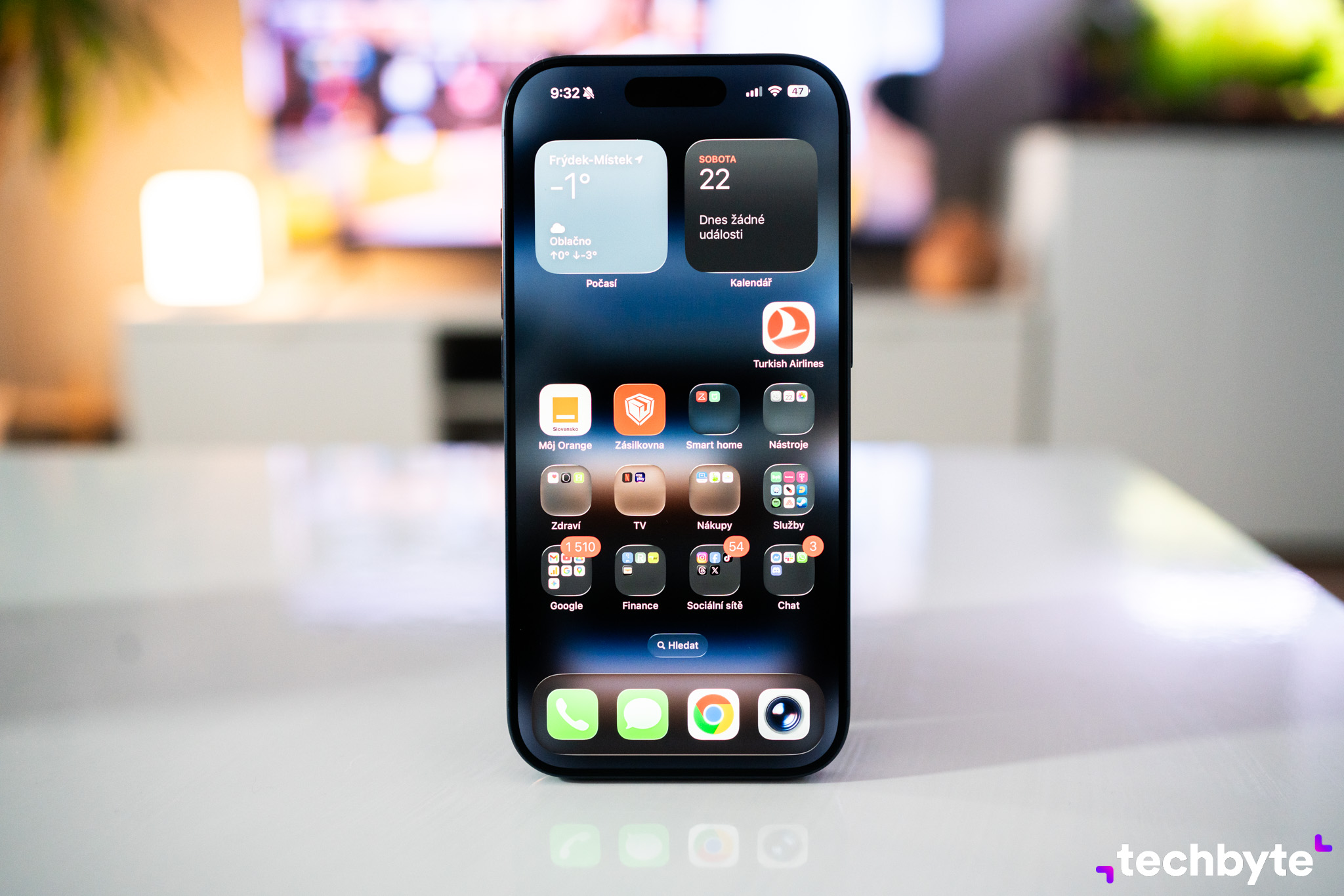
Extra stmavenie
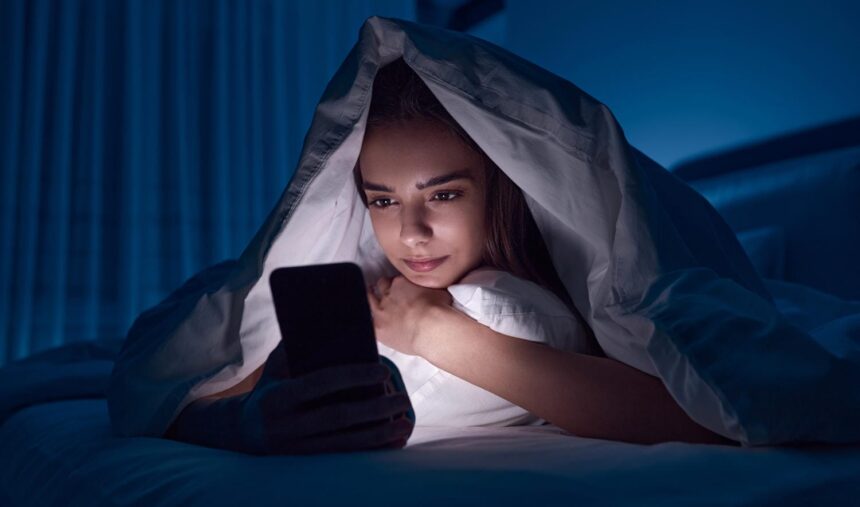
Ležíte večer v posteli a spálňa je kompletne pohltená tmou. V takomto momente sa môže stať, že aj po stiahnutí jasu na úplné minimum je obrazovka stále príliš jasná. Štandardný limit minimálneho podsvietenia skrátka zlyhá, čo opäť vedie k zbytočnému namáhaniu zraku. Riešenie? Tým je dodatočné softvérové potlačenie intenzity jasných farieb, vďaka čomu displej stmavne ešte o úroveň nižšie pod bežnú hranicu.
Na iPhonoch to docielite tak, že otvoríte Nastavenia, prejdete do Prístupnosti, kliknete na Displej a veľkosť textu a aktivujete položku Znížiť biely bod. Pod ňou sa objaví posuvník, ktorý potiahnite smerom doprava. Ideálnou cieľovou hodnotou je 90 percent, kedy je obrazovka dostatočne stlmená, no stále ju dokážete pohodlne čítať. Na telefónoch s Androidom sa táto funkcia nazýva Extra stlmenie. Zapnete ju tak, že v Nastaveniach otvoríte Prístupnosť, prejdete do sekcie Zlepšenie viditeľnosti, kliknete na položku Extra stlmenie a aktivujete príslušný prepínač.
Posúvaním indikátora intenzity doprava displej viac stlmíte, no keďže Android väčšinou nezobrazuje presné percentá ako iPhone, optimálnu úroveň pre bezproblémovú čitateľnosť budete musieť odhadnúť.
Filter modrého svetla
O škodlivosti modrého svetla počúvame už dlhé roky zo všetkých strán. A má to jasný dôvod. Modré svetlo totiž nie je mýtus, naozaj škodí. A to je celkom problém, keďže podľa štúdie, ktorá bola publikovaná v odbornom časopise Journal of Photochemistry, tvorí toto svetlo približne štvrtinu (okolo 25 percent) lúčov, pričom až do 40 percent z tohto objemu preniká s denným svetlom aj do našich interiérov.
Je ale dôležité pochopiť, kedy presne je modré svetlo škodlivé. Počas dňa má toto svetlo energizujúci účinok a udržiava náš organizmus v strehu, čo sa rozhodne hodí. Problém je v tom, že rovnaké modré svetlo vyžaruje aj displej vášho telefónu. Hoci nedosahuje takú intenzitu ako slnko, vo večerných hodinách dokáže vážne narušiť prirodzený spánkový cyklus, pretože blokuje uvoľňovanie melatonínu, teda hormónu, ktorý riadi zaspávanie. Nedostatok spánku následne unavuje oči, a teda ďalej rozvíja a prehlbuje syndróm digitálnej únavy.
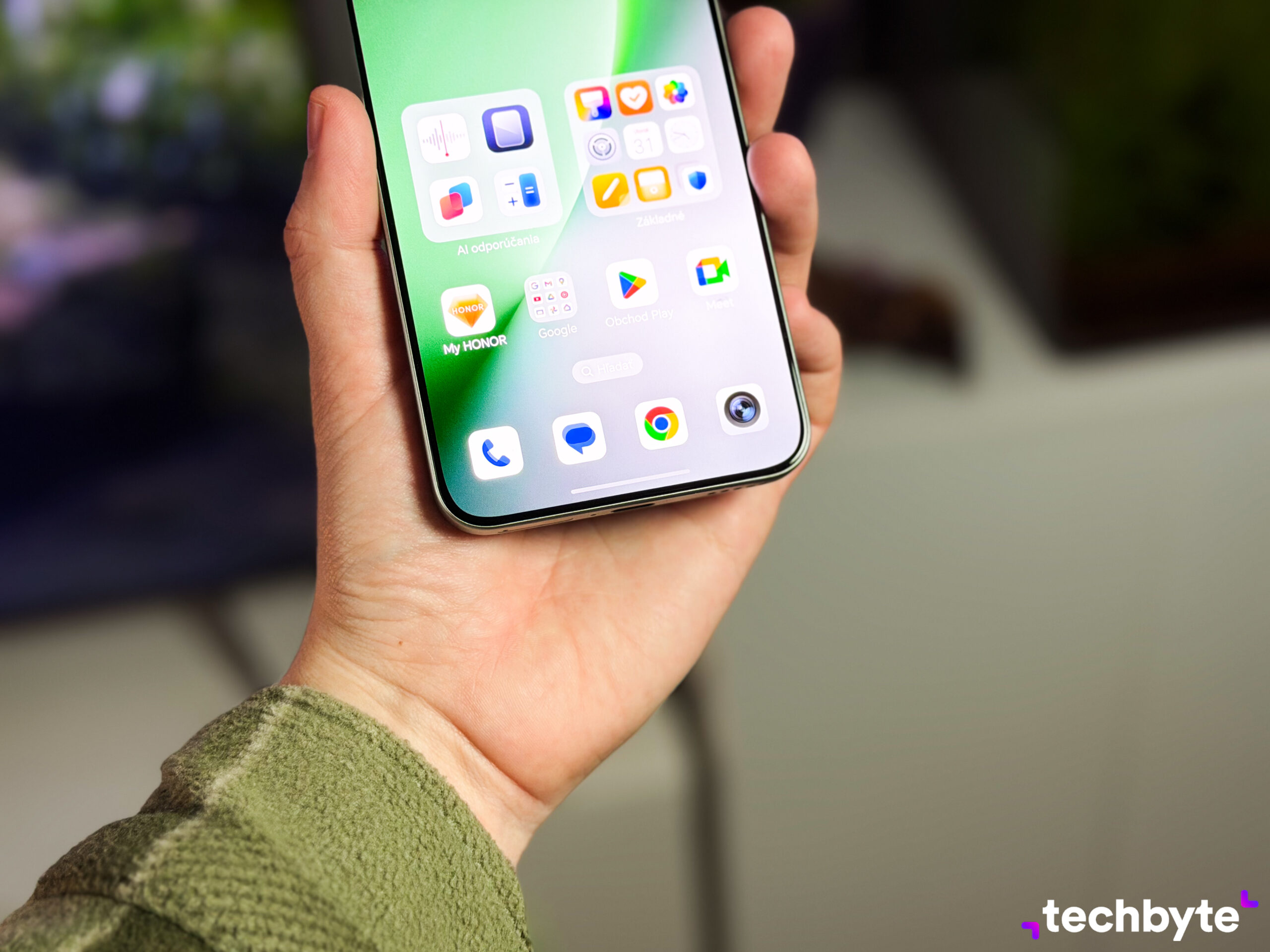
Vstavané filtre modrého svetla ho dokážu zmierniť či eliminovať. Najlepšie urobíte, ak si ich aktiváciu naplánujete na nočné hodiny, respektíve od súmraku do úsvitu.
Ak máte v ruke iPhone, otvorte Nastavenia, prejdite do sekcie Displej a jas a kliknite na Night Shift. Tu zapnite voľbu Rozvrh, kliknite na časové rozmedzie Od/Do a zvoľte Vlastný rozvrh, kde si presne zadefinujete čas zapnutia a vypnutia. Spodným posuvníkom Teplota farieb môžete upraviť odtieň, pričom čím teplejšie farby zvolíte, tým menej modrého svetla bude displej vyžarovať.
Používatelia Androidu nájdu túto voľbu v Nastaveniach pod položkou Displej, kde ťuknú na Ochrana zraku a zapnú príslušný prepínač. Ak ponecháte režim Adaptívny, telefón bude farby upravovať sám počas celého dňa s tým, že najteplejšie odtiene nasadí v noci. Pre väčšiu kontrolu zvoľte možnosť Vlastný, kliknite na Nastaviť rozvrh, zvoľte si presný časový úsek a posuvníkom Teplota farieb si nastavte úroveň, ktorá je pre vás najpohodlnejšia.
Zapnite tmavý režim
Ďalším efektívnym krokom je aktivácia tmavého režimu. Tento režim kompletne invertuje farebnú schému systému, pozadie prostredia zmení na čierne a samotný text na biely. Vďaka tomu sa výrazne zníži nepríjemné oslnenie, ktoré unavuje oči. Celkovo bude používanie telefónu oveľa znesiteľnejšie. A to nie je všetko. Dostanete ešte jeden príjemný bonus, a síce nižšiu spotrebu energie, ak máte telefón s OLED displejom (čo je dnes asi väčšina).
Pamätajte však na to, že tmavý režim nemusí vyhovovať úplne každému. U ľudí, ktorí trpia krátkozrakosťou alebo astigmatizmom, môže toto zobrazenie paradoxne únavu očí ešte zvýšiť. Pokiaľ teda zistíte, že vám tmavé prostredie nerobí dobre, pokojne zostaňte verní svetlému režimu a spoľahnite sa na ostatné úpravy obrazovky.
Pre rýchle zapnutie tmavého režimu na iPhone stačí stiahnuť Ovládacie centrum z pravého horného rohu obrazovky, podržať prst na posuvníku jasu a kliknúť na ikonu Tmavý režim tak, aby pod ňou svietil nápis „Zapnuté“. Na Androide je postup taktiež veľmi jednoduchý. Otvorte Nastavenia, prejdite do sekcie Displej a ťuknite na príslušné políčko či prepínač.
Mohlo by vás zaujímať
Extra tip pre iPhone
Keď sa na displej svojho smartfónu pozeráte z príliš krátkej vzdialenosti, dochádza k nezdravej zmene tvaru očných šošoviek. Svaly sú totiž nútené vyvinúť tlak na to, aby obe oči konvergovali, teda smerovali do jedného blízkeho bodu za účelom správneho zaostrenia obrazu. Pri konvergencii sa očné buľvy stáčajú smerom dovnútra k nosu, čo je poloha, v ktorej by nemali zotrvávať príliš dlho, pretože to vedie k silnej únave. Dlhodobé preťažovanie tohto typu navyše preukázateľne zvyšuje riziko rozvoja myopie (krátkozrakosti).
Háčik je v tom, že táto posledná funkcia je dostupná iba pre majiteľov iPhonov. Nástroj s názvom Vzdialenosť od obrazovky dokáže monitorovať, ako blízko máte telefón pri tvári. Aby však tento systém fungoval spoľahlivo, váš iPhone musí disponovať prednou kamerou TrueDepth, čo znamená, že musíte vlastniť model iPhone X alebo novší.
Keď je táto funkcia aktívna, telefón vás okamžite upozorní varovnou správou v momente, keď ho držíte vo vzdialenosti kratšej ako 12 palcov (približne 30 centimetrov) po dlhšiu dobu. V tej chvíli sa telefón zablokuje a neumožní vám pokračovať v jeho používaní dovtedy, kým ho neposuniete ďalej od svojej tváre. Funkciu zapnete tak, že otvoríte Nastavenia, prejdete do sekcie Čas pred obrazovkou, kliknete na položku Vzdialenosť od obrazovky a jednoducho aktivujete príslušný prepínač.
Náš pohľad na vec
Všetky tieto riešenia sú pomerne prosté, jednoduché a aktivovať ich zvládne každý. Je dôležité dbať na komfort a zdravie očí, pretože akonáhle si raz poškodíte zrak, je veľmi nepravdepodobné, že sa dá niekedy stopercentne dokopy.
Osobne vám najviac odporúčam zníženie bieleho bodu. Toto nastavenie je tak trochu skryté, takže o ňom mnohí nevedia. Sám si občas všímam, napríklad počas nočných letov, že ľudia iba znižujú jas, no displej ich aj tak dráždi. Smutné na tom je, že si to často neuvedomujú a nie je to ich chyba. Sám som dlhší čas aplikoval presne takýto postup.
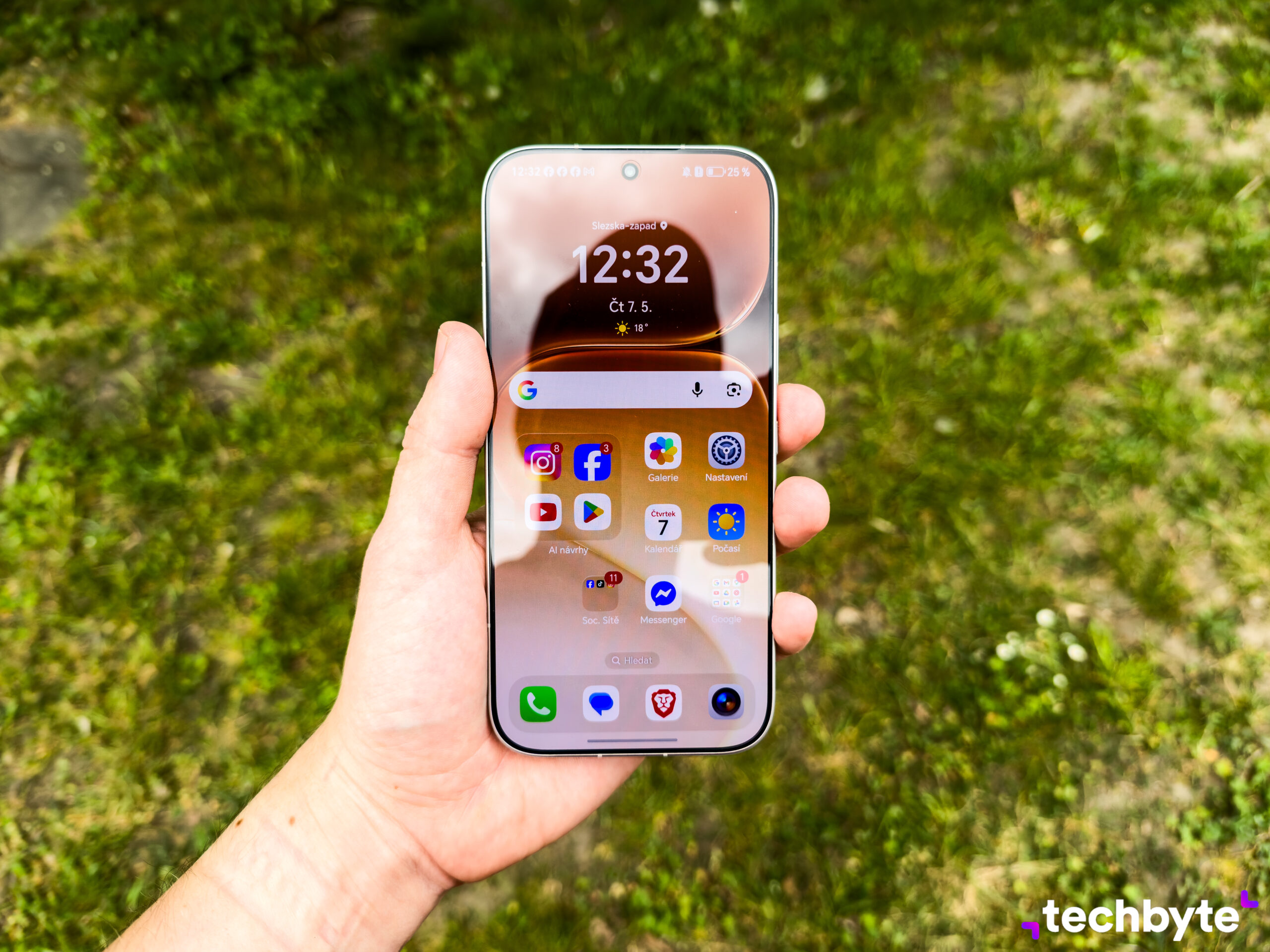
Zmenilo sa to po tom, čo som sa začal viac zaujímať o komfort pri používaní elektroniky pre ľudí s astigmatizmom, ktorým trpím aj ja. Zistil som, že mi viac vyhovuje svetlý režim, a to na všetkých zariadeniach. No ak telefón používam pred spaním, vie to dosť dráždiť, hoc aj pri minimálnom jase. Teda, opravím sa, pôvodne ma to nedráždilo, lebo som bol zvyknutý. Neskôr som ale objavil možnosť zníženia bieleho bodu, a tak som ho vyskúšal. Ubehlo pár dní a ak som toto nastavenie nepoužil, trpel som.
Rozhodne potom odporúčam aj filtrovanie modrého svetla. Najlepšie však bude, ak filter zapnete nie až vtedy, keď si idete ľahnúť, ale aspoň hodinu až dve predtým. Melatonín sa vám začne produkovať vo väčšom množstve oveľa skôr. Vďaka tomu výrazne znížite riziko, že sa budete po odložení telefónu na nočný stolík desiatky minút prevaľovať.