


Ak sa vám webové stránky načítavajú pomaly, zobrazujú starý obsah alebo sa správajú zvláštne, problém nemusí byť v internete. Veľmi často stačí vymazať cache prehliadača, teda dočasné súbory, ktoré si Chrome, Safari, Edge alebo Firefox ukladajú pre rýchlejšie načítavanie stránok.
Cache je v princípe užitočná vec. Keď otvoríte stránku, prehliadač si uloží časť jej obrázkov, skriptov a ďalších dát. Pri ďalšej návšteve ich nemusí sťahovať znova, takže web sa načíta rýchlejšie a šetrí sa aj prenos dát.
Problém nastáva vtedy, keď sa týchto dát nazbiera príliš veľa alebo sú zastarané. Prehliadač potom môže načítavať staré verzie stránok, nesprávne prvky alebo poškodené súbory.
Kedy cache vymazať
Cache nemusíte čistiť každý deň. Najväčší zmysel to má vtedy, keď prehliadač začne byť citeľne pomalší, stránky sa nenačítavajú správne, nefungujú tlačidlá, formuláre alebo vidíte starý obsah aj po obnovení stránky.
Ďalším dôvodom je plné úložisko. Ak často pozeráte videá, používate webové aplikácie alebo navštevujete stránky plné obrázkov, cache môže narásť na stovky megabajtov až niekoľko gigabajtov. Na telefóne s menšou pamäťou to už môže byť cítiť, no nebojte sa, dá sa to jednoducho vyriešiť.
Preventívne sa oplatí cache vymazať raz za niekoľko mesiacov. Nezískate tým zázračné zrýchlenie, no odstránite staré dáta, ktoré už nemusia mať žiadnu hodnotu.
Nečistite všetko naraz
Pri mazaní si dajte pozor na jednu vec. Cache nie je to isté ako cookies, uložené heslá alebo história prehliadania. Ak označíte všetko naraz, môžete sa nechcene odhlásiť z webov, stratiť uložené nastavenia alebo si zbytočne skomplikovať prihlasovanie.
Ak chcete len vyriešiť problém so stránkou alebo uvoľniť miesto, hľadajte možnosť „obrázky a súbory vo vyrovnávacej pamäti“, prípadne „cached images and files“. Ostatné položky nechajte vypnuté, ak presne neviete, čo robíte.
Ako na to
V Chrome kliknite na tri bodky vpravo hore, vyberte možnosť „Odstrániť dáta prehliadania“ a označte súbory vo vyrovnávacej pamäti. Vo Firefoxe otvorte menu, prejdite do histórie a zvoľte vymazanie nedávnej histórie, kde vyberiete dočasné súbory a stránky.


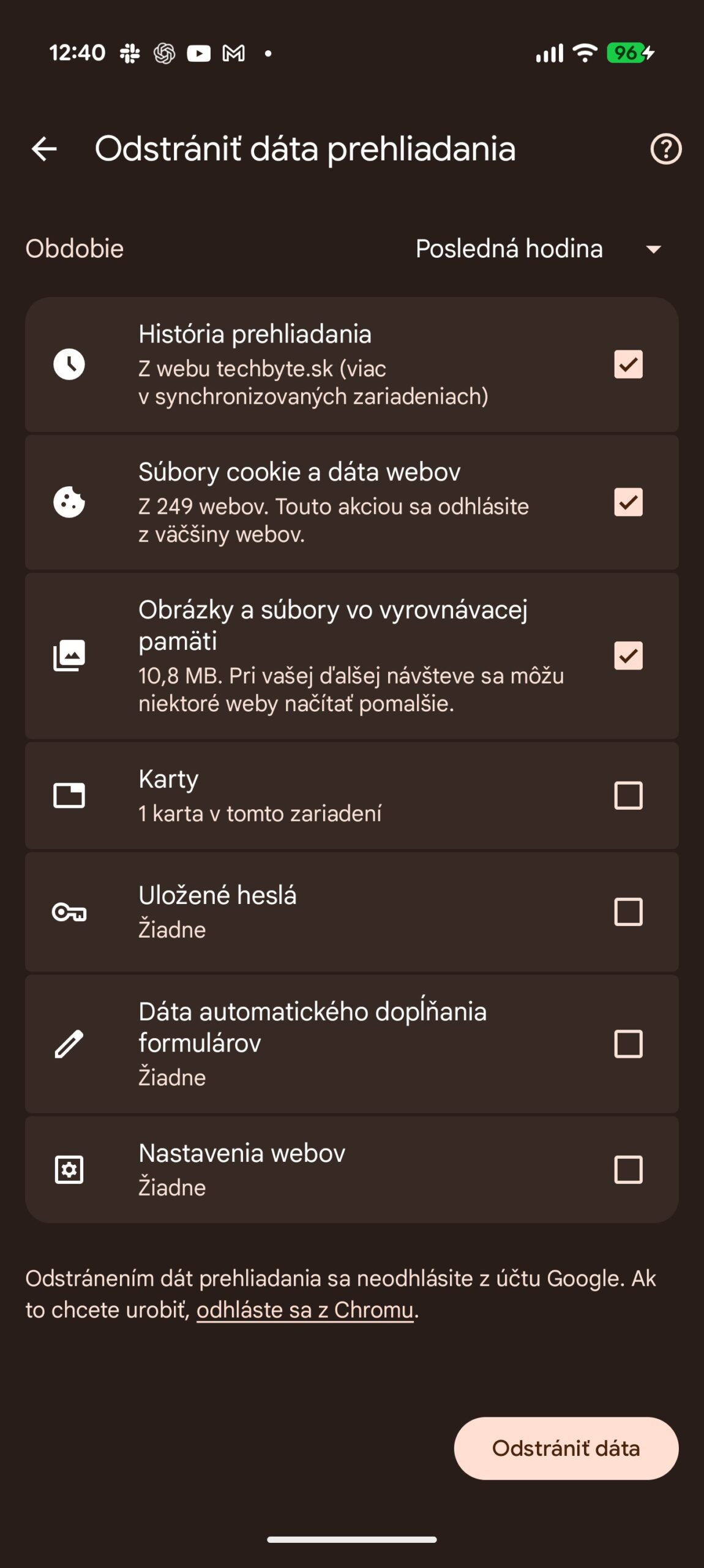
V Edge nájdete čistenie cez Nastavenia, sekciu Súkromie, vyhľadávanie a služby a položku Vymazať údaje prehliadania. V Safari na iPhone prejdite do Nastavení, vyberte Aplikácie, potom Safari a možnosť Vymazať históriu a dáta webových stránok. Na Macu sa dá spravovať konkrétne webové dáta cez Safari, Nastavenia a sekciu Súkromie.
Po vymazaní cache sa niektoré stránky pri prvom otvorení načítajú pomalšie. Je to normálne. Prehliadač si ich musí opäť stiahnuť nanovo. Ak však problém spôsobovali poškodené alebo staré súbory, práve tento jednoduchý krok ho často vyrieši.