

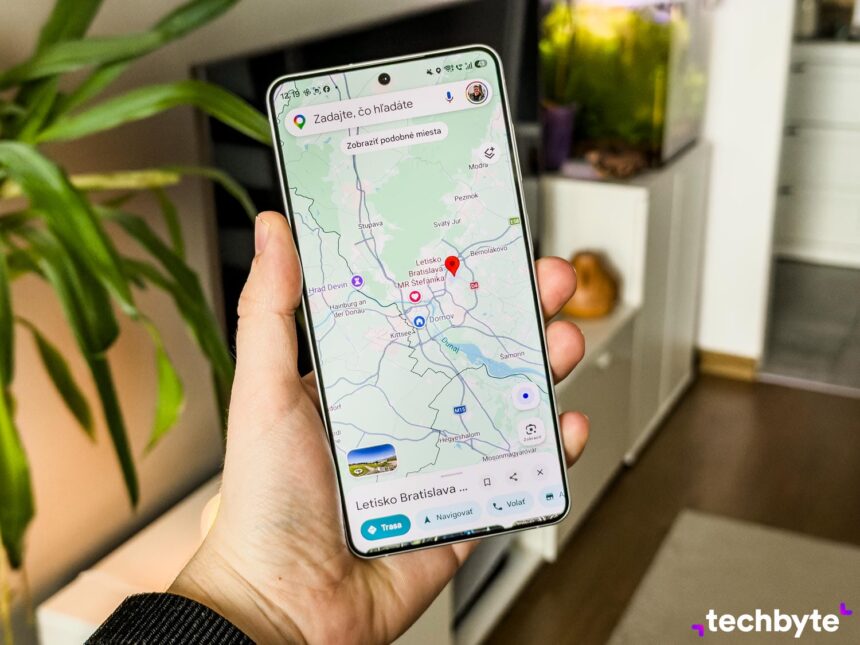
Mapy Google pre väčšinu používateľov nepredstavujú nič viac, než bežnú navigáciu, ktorá dokáže len jedno, a to dostať vás z bodu A do bodu B. Treba si ale uvedomiť, že toto je funkcia, ktorú ponúka úplne každá navigačná aplikácia na trhu. Tak prečo zvoliť práve Mapy Google? „Tajomstvo“ spočíva hlavne v širokej plejáde dodatočných funkcií, ktoré vám v špecifických aj bežných scenároch ušetriť námahu, čas či peniaze, prípadne všetko naraz.
V tomto článku sa pozrieme na šesť konkrétnych funkcií, ktoré veľká časť používateľov nikdy neotvorí či nespustí, hoci im dokážu náramne spríjemniť každodenné cestovanie. Samozrejme, všetky z nich sú dostupné na slovenskom trhu, pričom ponúkame aj rýchle návody, ako každú z nich aktivovať.
Navigácia bez internetu
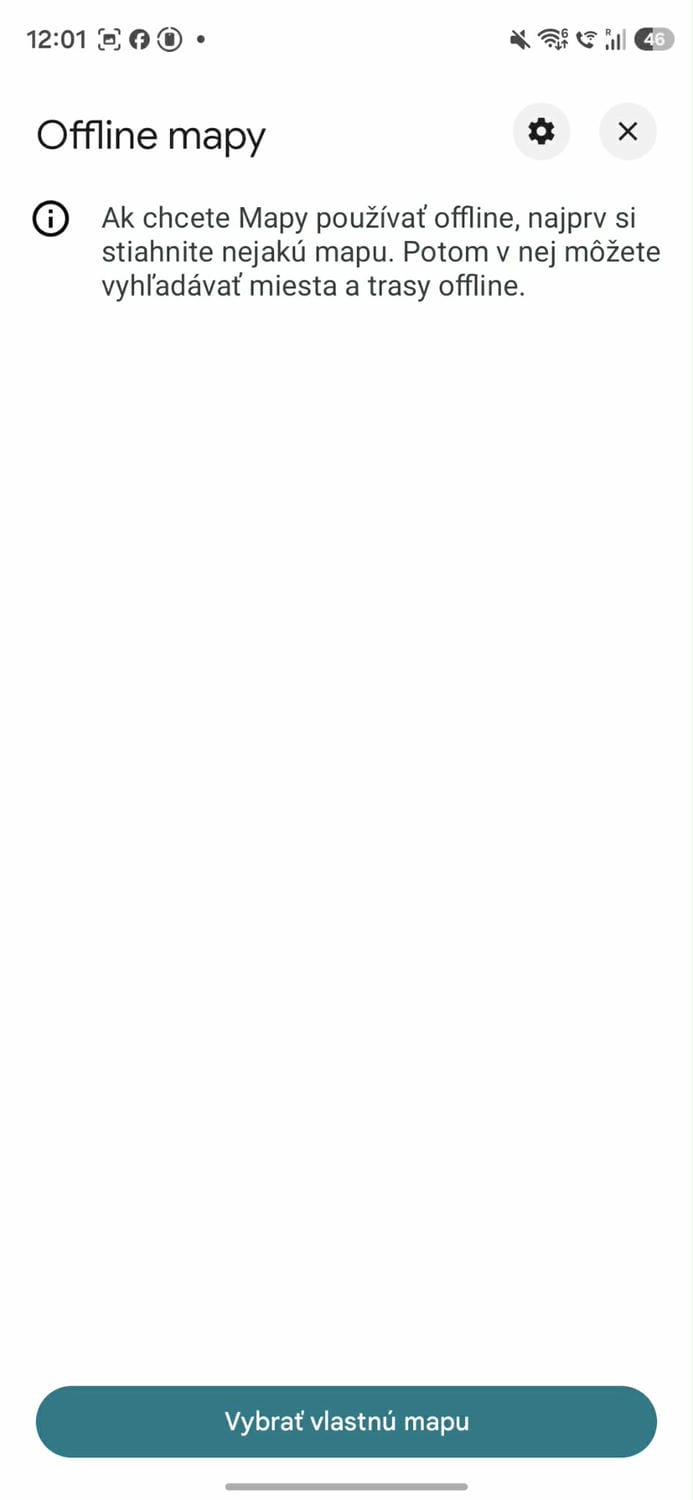
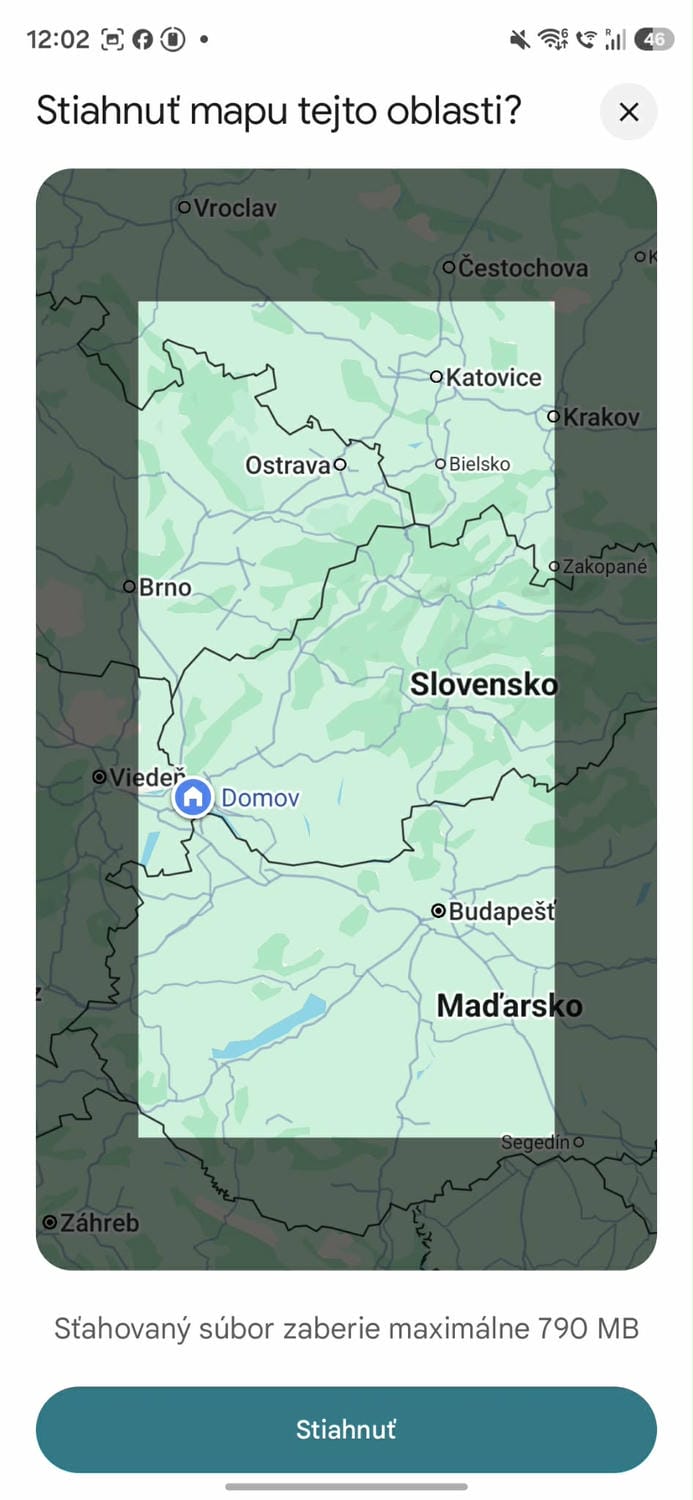
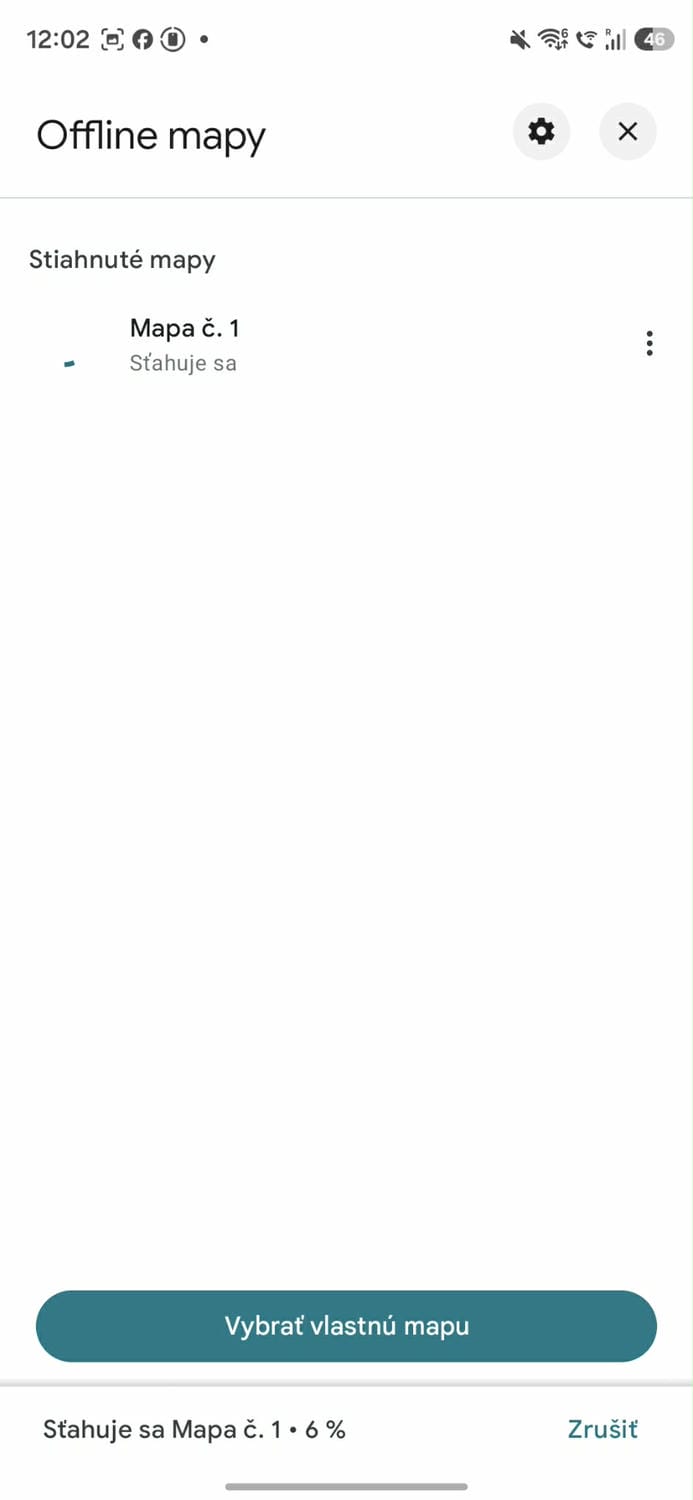
Jedna z najpraktickejších a zároveň najmenej využívaných funkcií je možnosť stiahnuť si mapy do zariadenia a používať ich bez pripojenia na internet. Po stiahnutí zvládne aplikácia navigáciu, zobrazenie trás aj vyhľadávanie adries bez akýchkoľvek mobilných dát. Hodí sa pri cestovaní do zahraničia, kde roaming môže byť drahý, ale aj v oblastiach so slabším signálom.
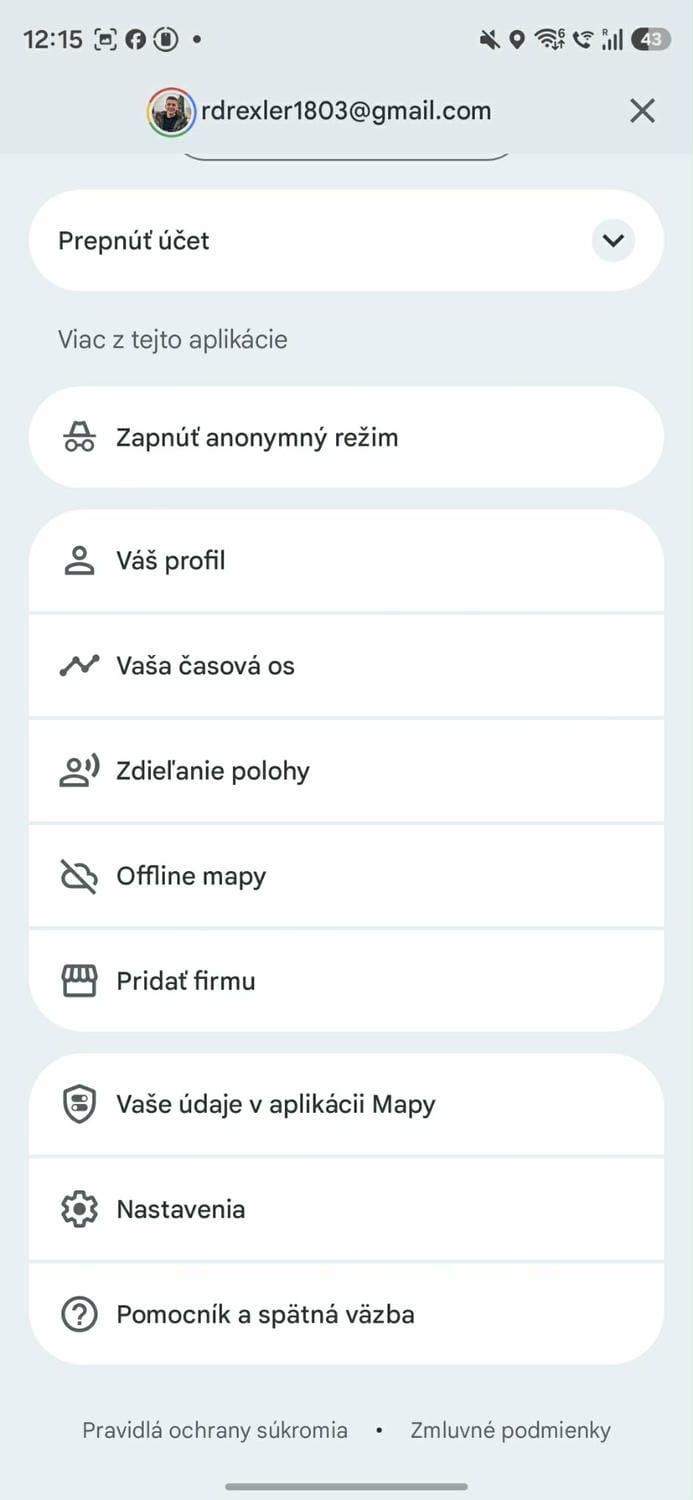
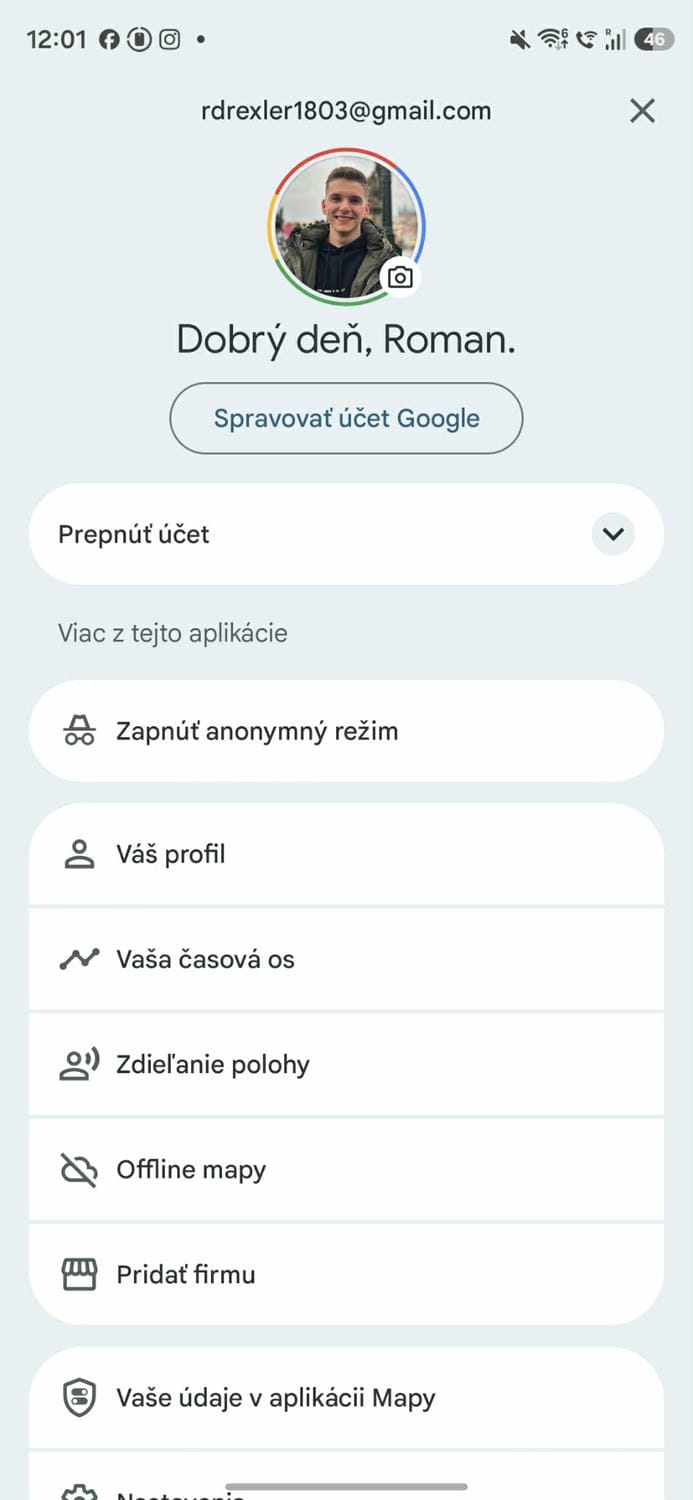
Ako ju aktivovať? Je to veľmi jednoduché. Otvorte aplikáciu Mapy Google a klepnite na profilový obrázok v pravom hornom rohu. Vyberte možnosť Offline mapy a potom Vybrať vlastnú mapu. Priblížením alebo oddialením nastavte požadovanú oblasť a klepnite na Stiahnuť. Stiahnutú mapu môžete kedykoľvek ručne aktualizovať, prípadne máže možnosť zapnúť automatické aktualizácie v nastaveniach offline máp.
Zdieľanie polohy v reálnom čase
Aj vy ste sa už pravdepodobne ocitli v situácii, kedy ste išli na návštevu k vzdialenej rodine, ktorá si vyžadovala presný čas vášho príchodu. Cesty sú však nevyspytateľné a štandardne dlhé trasy sa môžu v sekunde natiahnuť o desiatky minút. A ako všetci vieme, priebežné aktualizovanie formou správou je veľmi nebezpečné, pokiaľ v aute nemáte posádku. A ak ju aj máte, informovať o každom nečakanom zdržaní je jednoducho otravné.
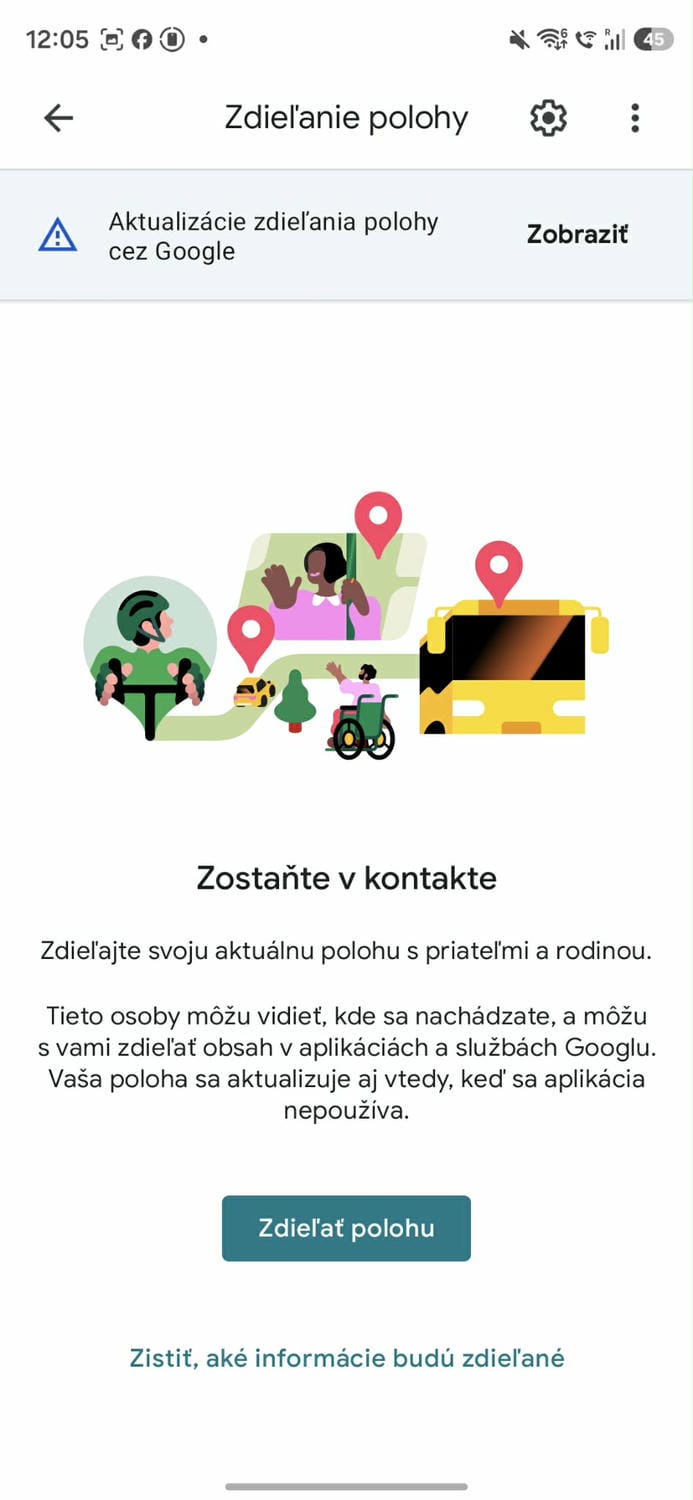
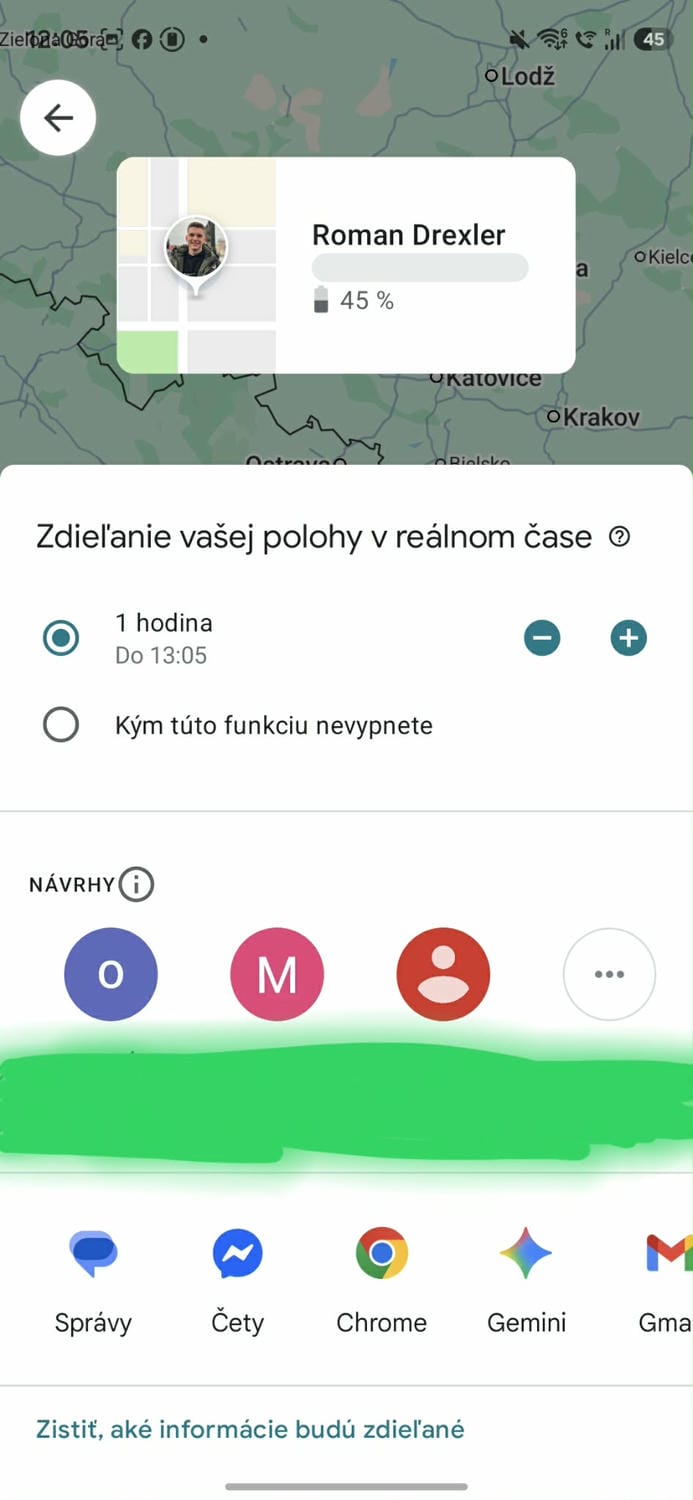
Aj v tomto vedia Mapy Google pomôcť. Konkrétne umožňujú zdieľať aktuálnu polohu s vybranou osobou na zvolený čas priamo, a to z aplikácie, bez nutnosti inštalovať akúkoľvek ďalšiu aplikáciu. Druhá strana vidí vašu aktuálnu pozíciu na svojom zariadení. Netreba žiadne manuálne informovanie, poloha sa priebežne automaticky aktualizuje.
Túto funkciu taktiež zapnete veľmi rýchlo a jednoducho. Klepnite na profilový obrázok a vyberte Zdieľanie polohy, potom Nové zdieľanie. Vyberte, na ako dlho chcete byť viditeľní, alebo zvoľte možnosť Kým túto funkciu nevypnete pre trvalé zdieľanie. Následne vyberte kontakt zo zoznamu alebo skopírujte odkaz a pošlite ho ľubovoľným spôsobom. Zdieľanie môžete kedykoľvek ukončiť v tej istej časti menu.
Viacero zastávok na jednej trase
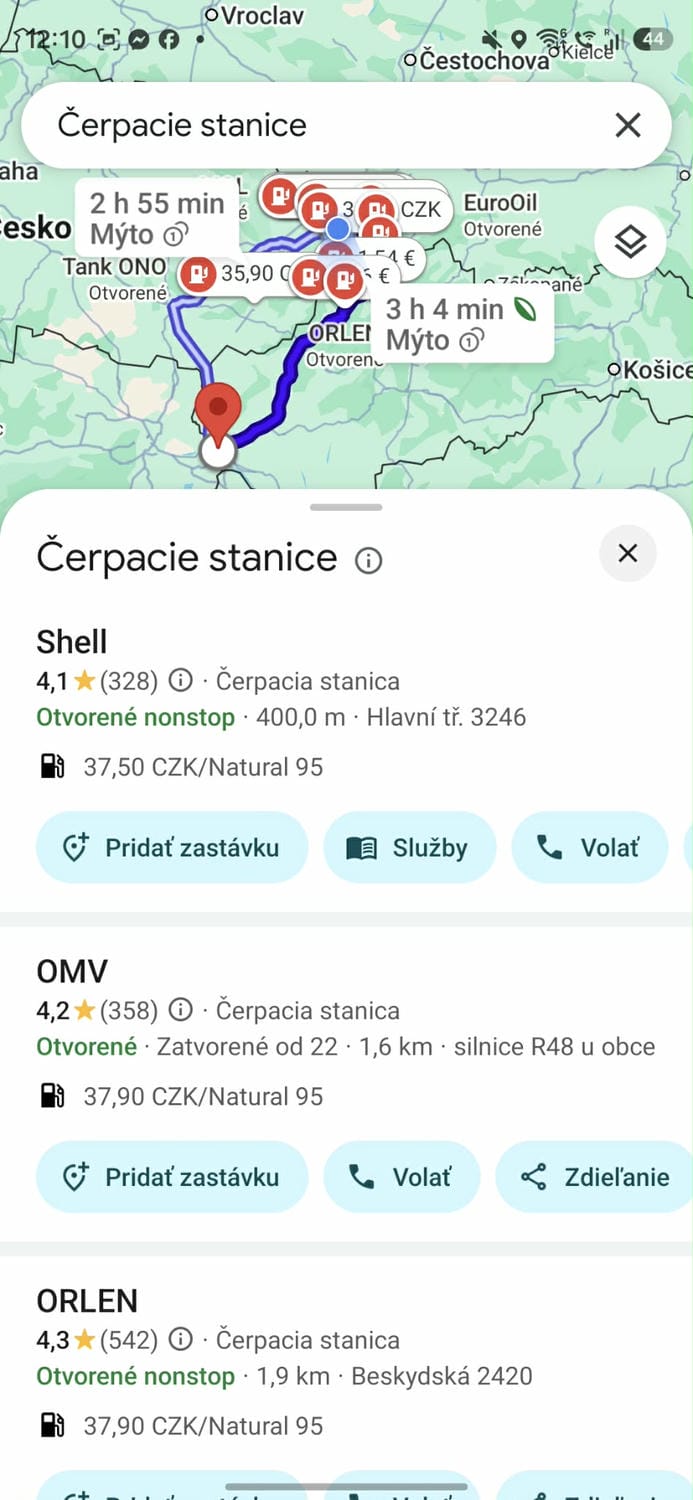
Samozrejme, nie vždy vaša trasa musí spájať len miesto odchodu a miesto príchodu. Často máte potrebu spraviť viacero zastávok, napríklad ak idete na výlet a po ceste potrebujete nabrať vašich kamarátov, prípadne viete, že budete v určitom bode musieť doplniť nádrž.
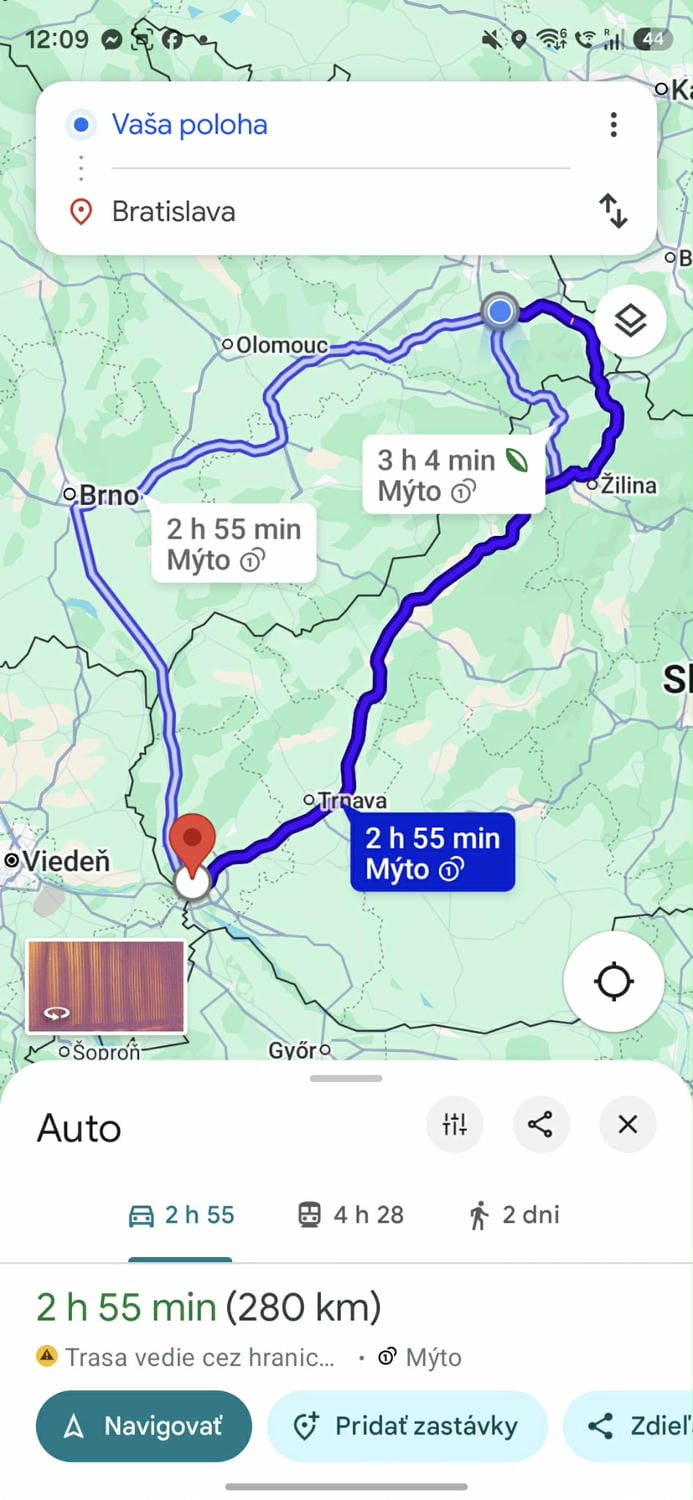
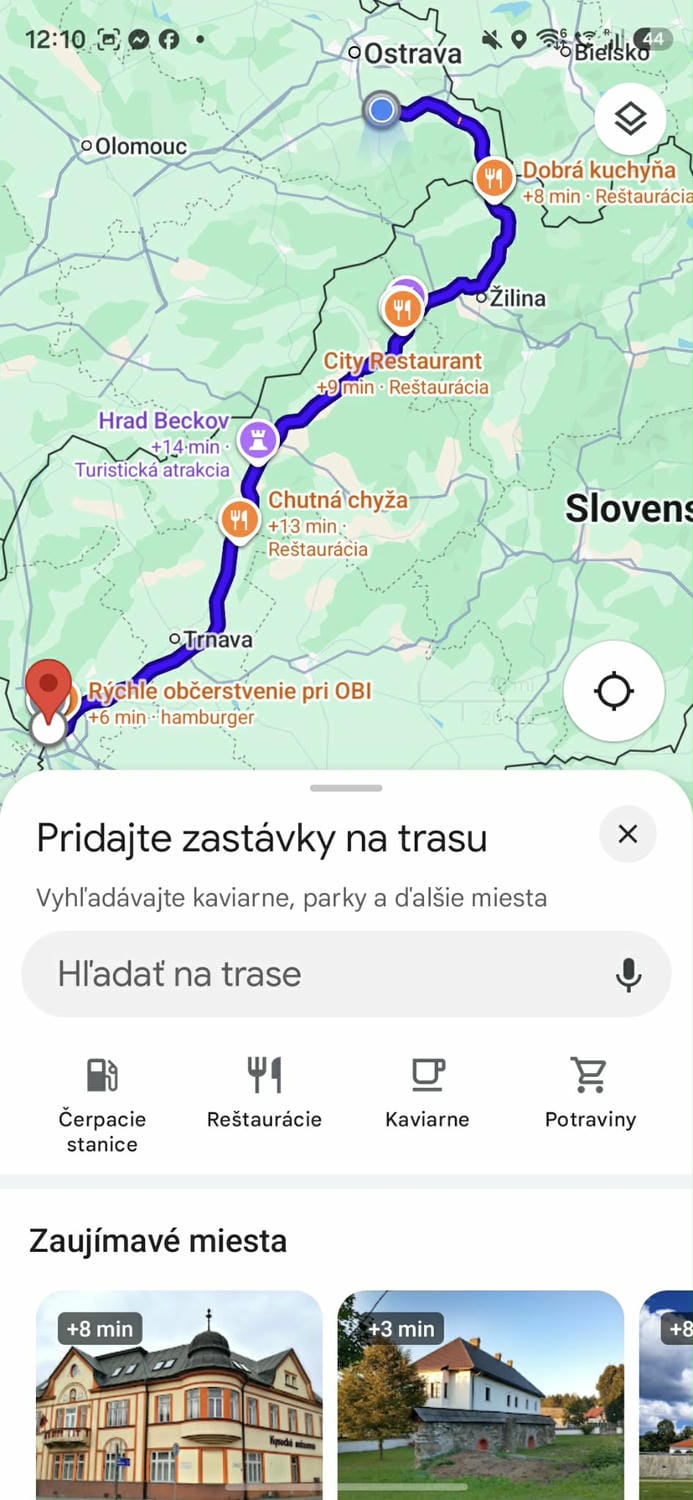
Dobrou správou je, že Mapy Google rátajú aj s takýmto scenárom, a teda vám taktúto výpravu umožňujú naplánovať bez nutnosti zadávať každú trasu osobitne. Na jednej trase môžete pridať až desať zastávok vrátane konečného cieľa, pričom aplikácia zobrazí celkový čas cesty a naviguje po jednotlivých.
Postup je nasledovný: zadajte cieľovú destináciu a klepnite na Trasy. Po zobrazení trasy prejdite na spodnú časť obrazovky a vyberte Pridať zastávku. Nové políčko vám umožní vyhľadať alebo vybrať ďalšie miesto na mape. A čo navyše, zastávky môžete podľa potreby presúvať ťahaním a meniť ich poradie. Funkcia je dostupná na iOS aj Androide a funguje pre autá, peších aj cyklistov.
Trendové miesta v okolí
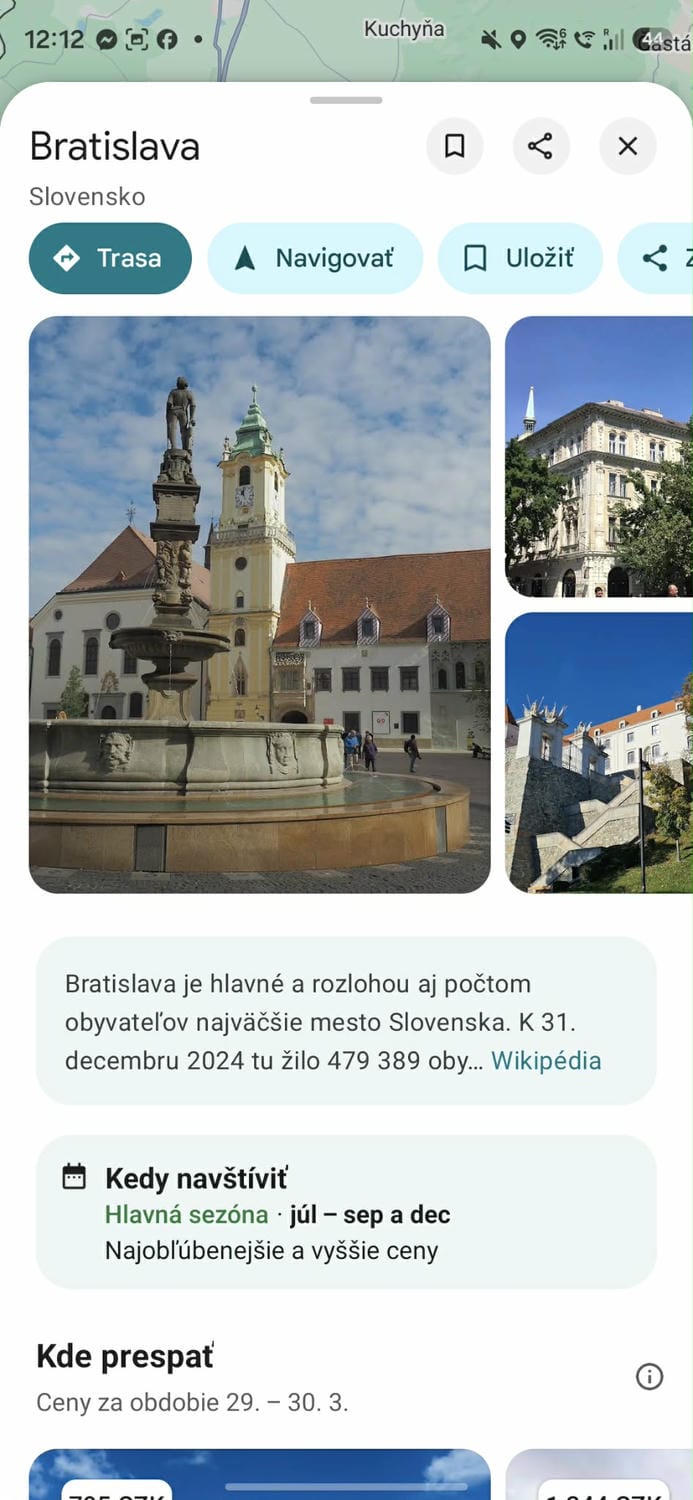
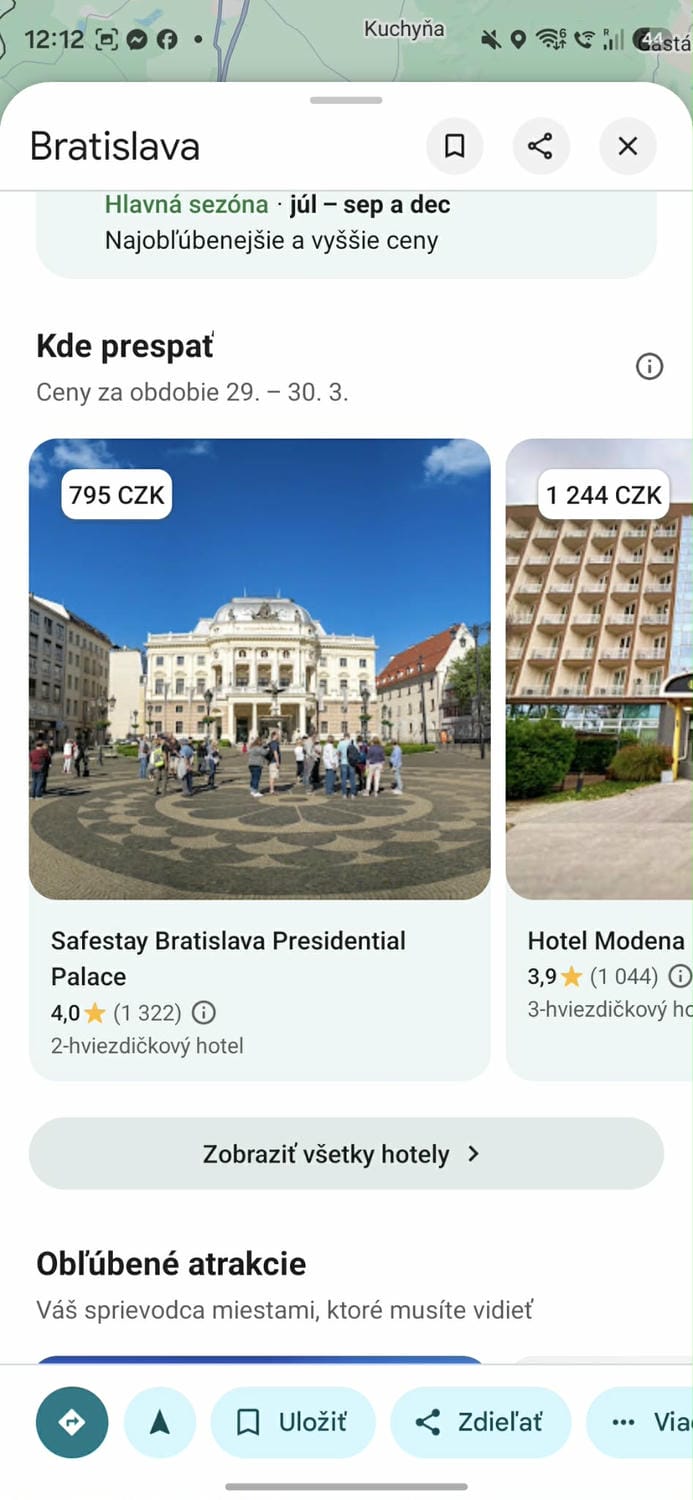
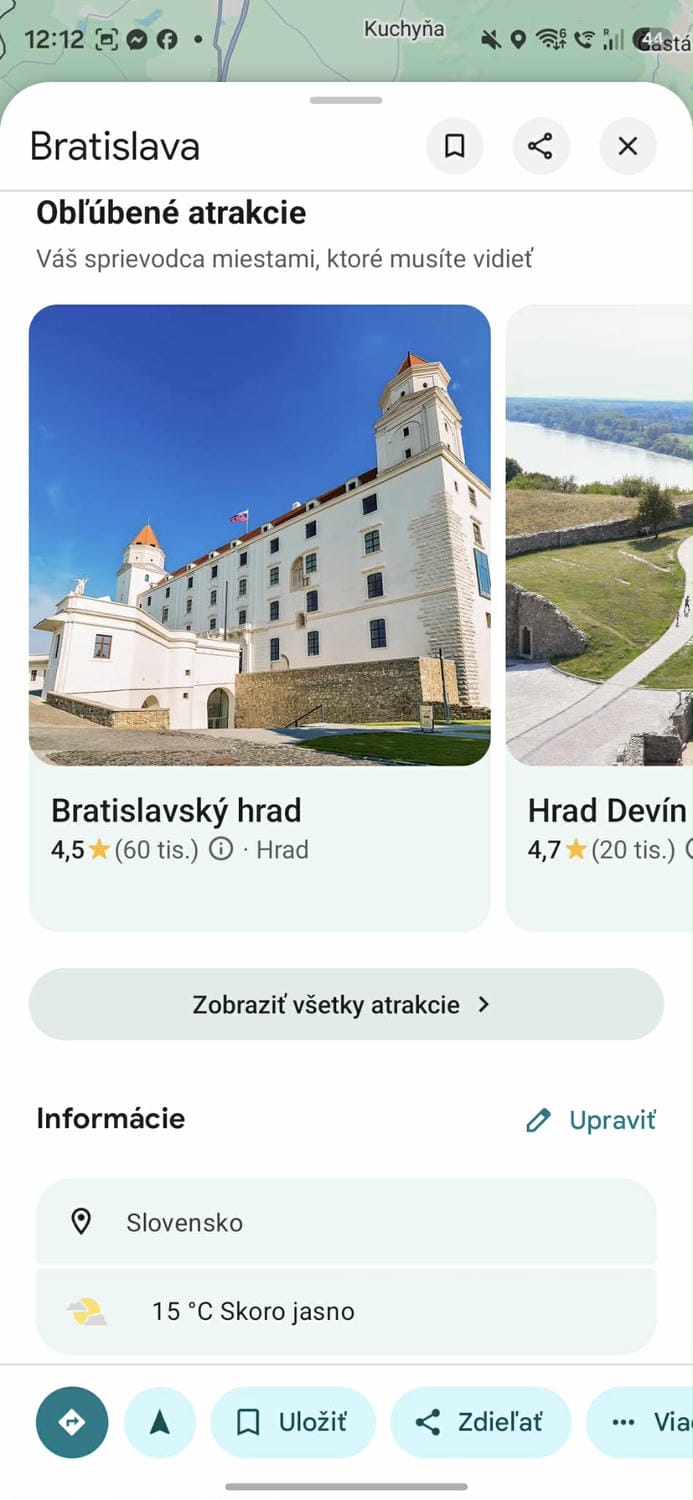
Mnohým užívateľom taktiež uniká sekcia Preskúmať v spodnej časti aplikácie. A nie, nie je to len katalóg reštaurácií. Na základe recenzií, fotografií a dát zobrazuje lokality aktuálne obľúbené vo vašom okolí. Sekcia pritom zahŕňa len reštaurácie, ale aj rôzne aktivity či pamiatky, pričom obsah sa mení podľa polohy a času dňa.
Toto je ideálny pomocník v prípade, že chcete navštíviť novú lokalitu, no neviete, čo všetko sa v nej dá robiť, respektíve navštíviť. Sekcia vám dokonca poskytne najlepšie obdobie na návštevu danej destinácie, ako aj stav miestnych cien v danom období.
Ako na to: V dolnej navigačnej lište vysuňte sekciu Preskúmať. Aplikácia automaticky zobrazí miesta v okolí vašej aktuálnej polohy (alebo cieľovej destinácie). Výsledky taktiež môžete filtrovať podľa kategórií (napríklad reštaurácie, káva, obchody alebo atrakcie). Pre trendové odporúčania prechádzajte sekciou smerom dolu, kde aplikácia zobrazuje aktuálne obľúbené miesta na základe nedávnych recenzií a návštevnosti.
Osobné zoznamy a prezývky miest
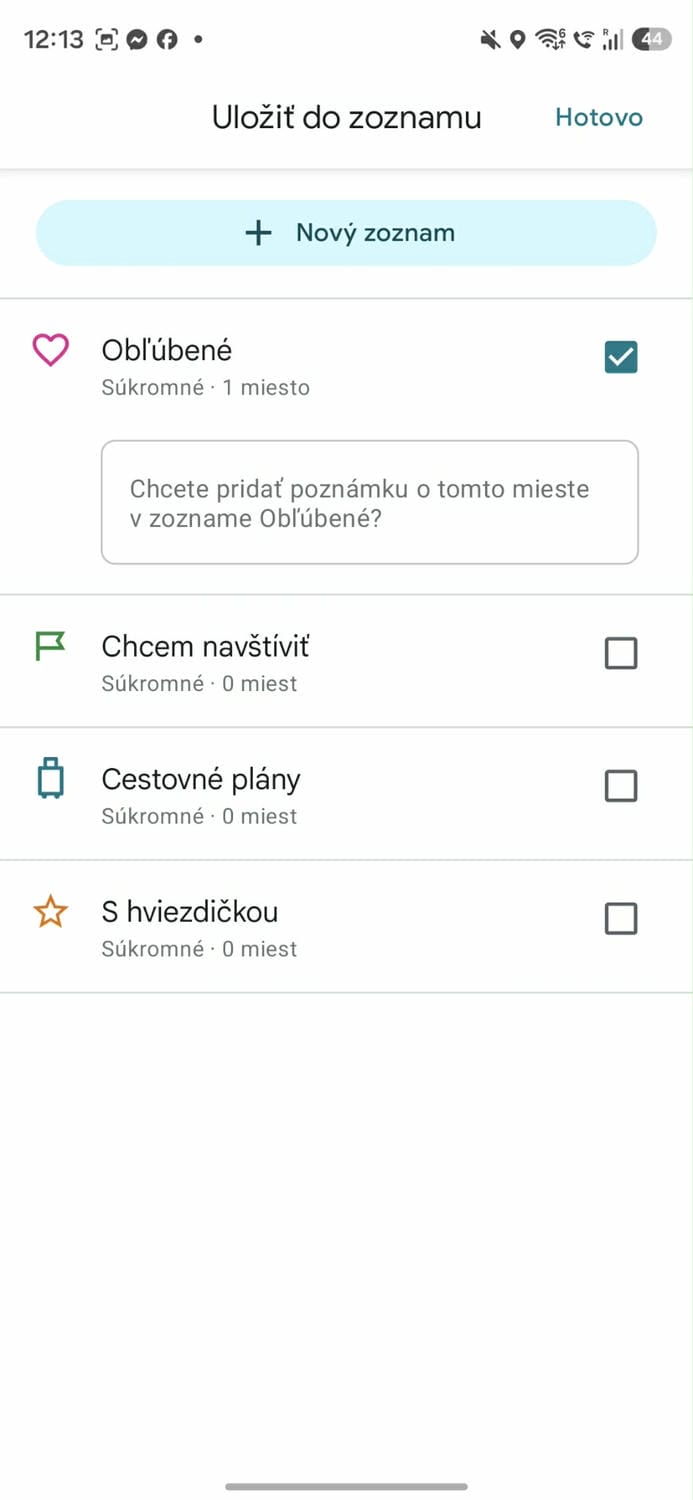
Mapy Google tiež umožňujú ukladať obľúbené miesta do vlastných zoznamov a každému z nich priradiť vlastnú prezývku, ktorú vidíte len vy. Ak teda viete, kde je vaša obľúbená kaviareň, no vy ju voláte inak, aplikácia ju pod ním zobrazí priamo na mape. Zoznamy je tiež možné zdieľať s priateľmi či rodinou, čo sa môže hodiť pri plánovaní spoločných výletov.
Aj tentokrát je aktivácia jednoduchá, hoci si vyžaduje trošičku pracnosti. Najskôr vyhľadajte miesto a klepnite na jeho názov v spodnej časti obrazovky. V detaile miesta nájdete ikonu záložky (Uložiť). Klepnutím na túto možnosť môžete dané miesto zaradiť do existujúceho zoznamu alebo mu priradiť nový.
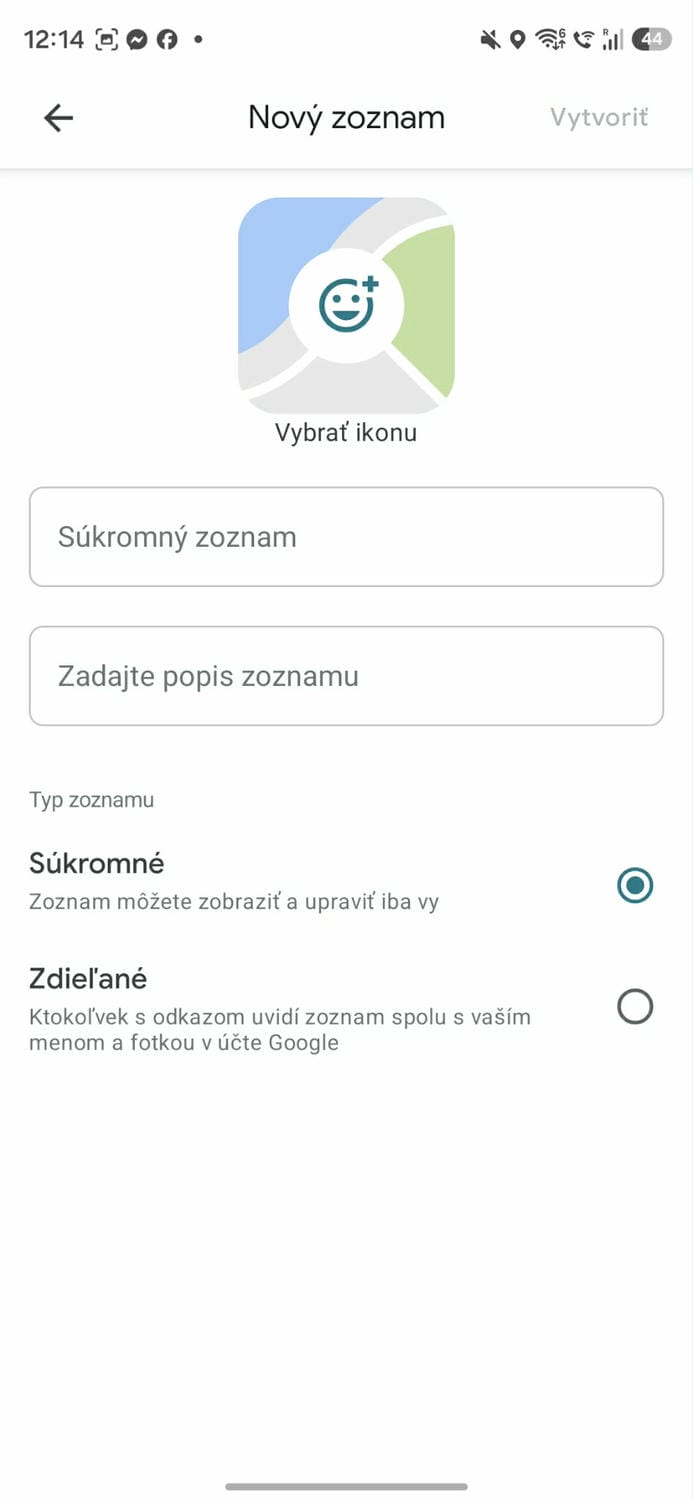
Pre pridanie vlastnej prezývky klepnite na možnosť Nový zoznam. Tu môžete zadať vlastné meno, stručný popis aj vlastnú ikonu. Pre zdieľanie stačí nižšie na obrazovke prepnúť zo Súkromné na Zdieľané.
Šetrite palivo aj emisie
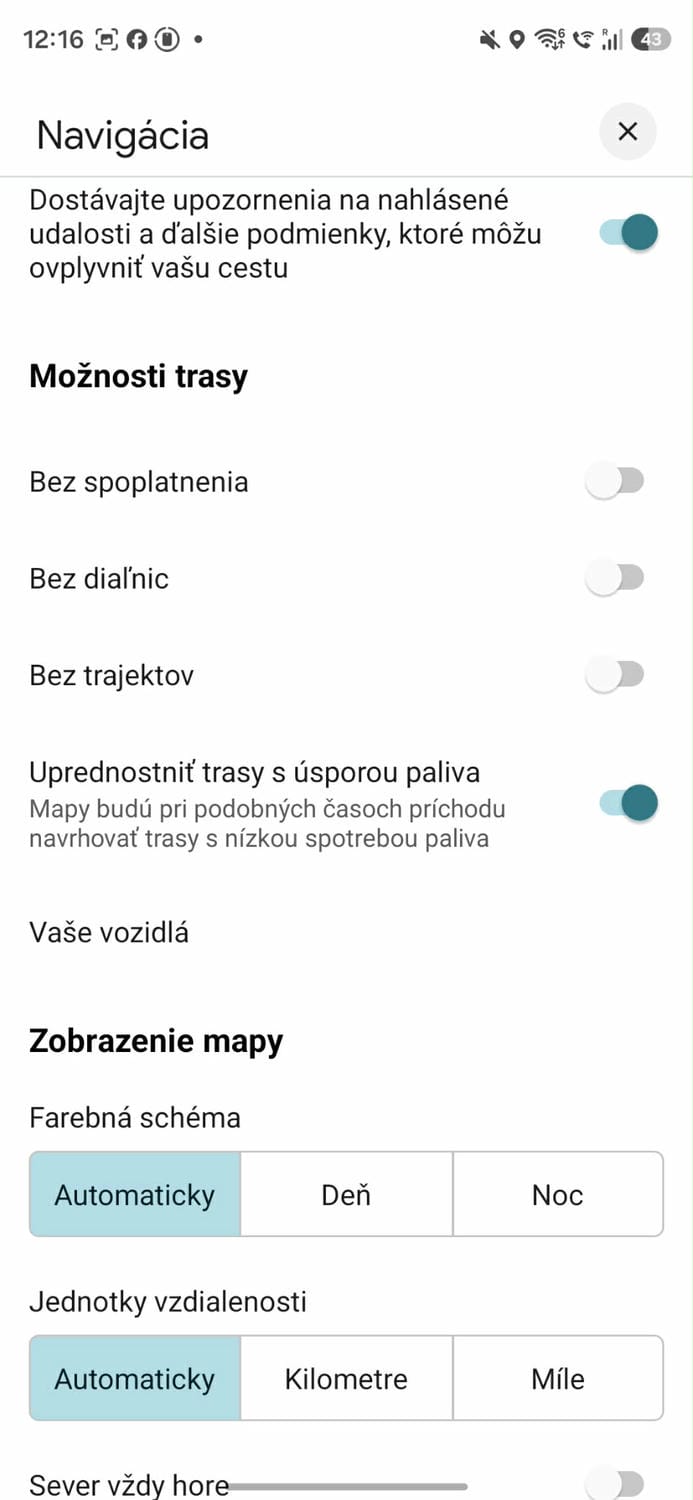
Mapy Google napokon ponúkajú aj takzvanú ekologickú trasu, ktorá uprednostňuje cestu s nižšou spotrebou paliva namiesto tej najrýchlejšej. Funkcia berie do úvahy sklon cesty, hustotu premávky aj typ pohonu vášho vozidla. Pre väčšinu každodenných trás je úspora síce mierna, no pri dlhších cestách môže predstavovať viditeľný rozdiel na nákladoch aj na emisiách.
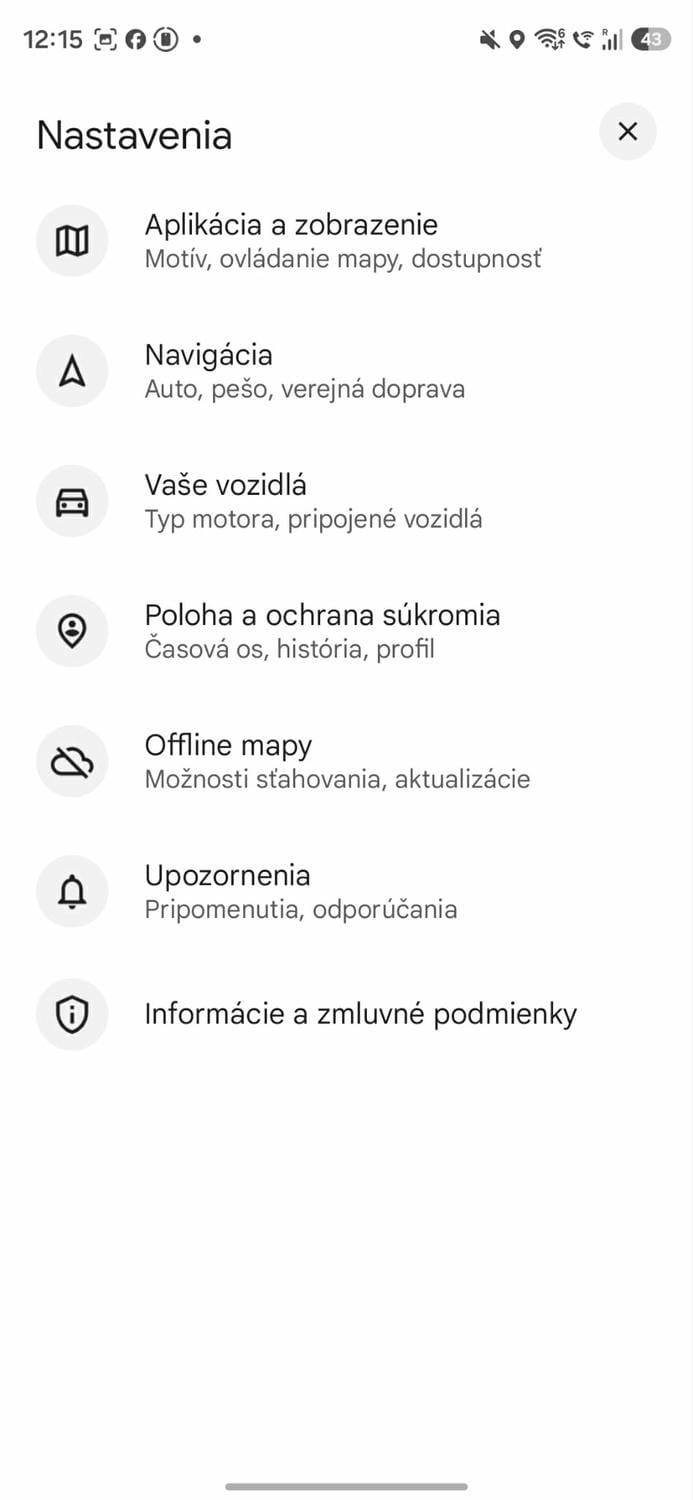
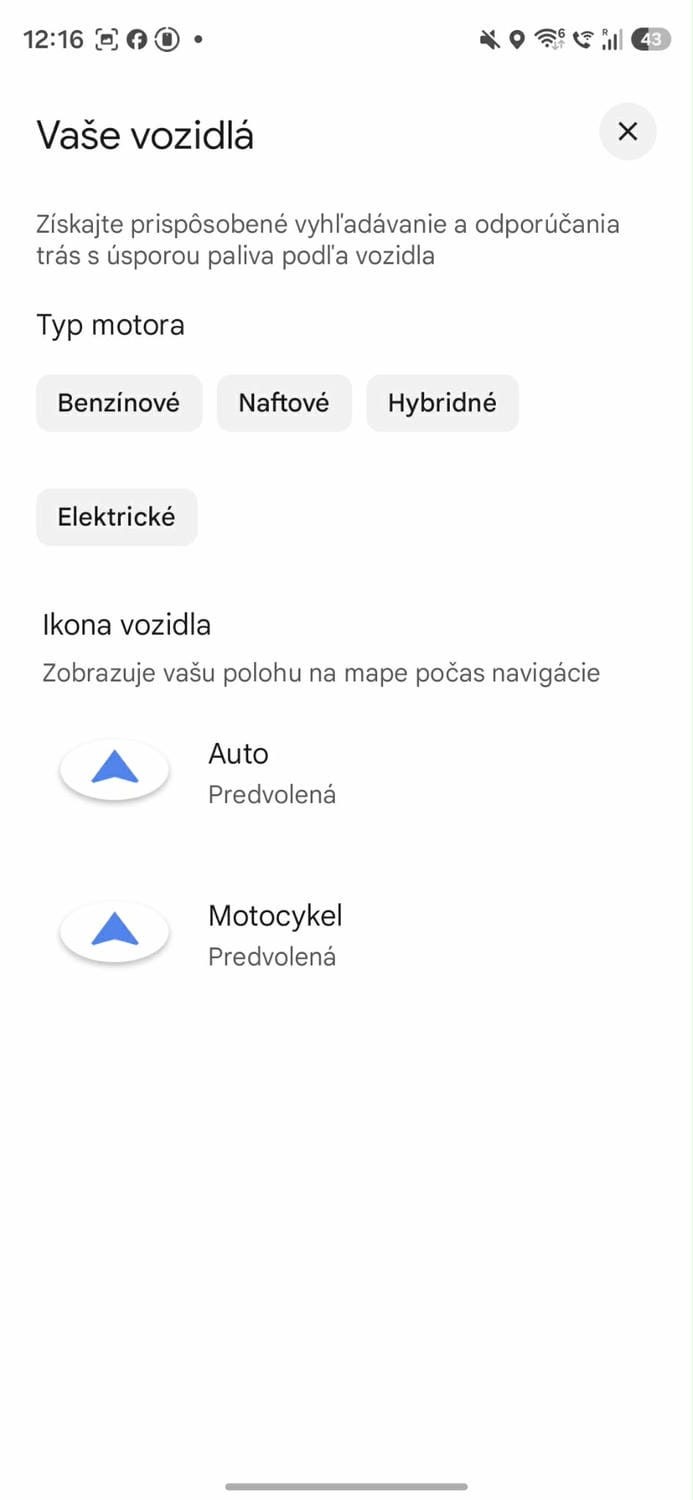
Otvorte aplikáciu a klepnite na profilový obrázok, potom vyberte Nastavenia a Navigácia. Nájdite možnosť Uprednostniť trasy s úsporou paliva a zapnite ju. Zároveň môžete nastaviť typ pohonu svojho vozidla (benzín, nafta, hybridný alebo elektrický), aby aplikácia mohla odporúčania prispôsobiť čo najlepšie podľa vašich potrieb.