
Máte výkonný herný počítač, no niektoré hry stále trpia krátkymi zásekmi alebo nepríjemnými prepadmi plynulosti? Problém nemusí byť v grafickej karte, ovládačoch ani prehrievaní. Windows 11 obsahuje bezpečnostnú funkciu, ktorá chráni jadro systému, no na niektorých zostavách si za túto ochranu pýta časť výkonu.
Ide o Integritu pamäte, ktorá je súčasťou Izolácie jadra. Windows pomocou virtualizácie vytvára oddelené prostredie a kontroluje, či sa do citlivých častí systému nepokúša dostať škodlivý alebo nedôveryhodný kód.
Priemerné FPS nemusia výrazne narásť
Integrita pamäte, známa aj ako HVCI, využíva virtualizačné zabezpečenie VBS. Jej úlohou je chrániť procesy v jadre Windowsu a obmedziť možnosti škodlivého softvéru, ktorý by sa pokúsil zneužiť ovládač alebo inú systémovú zraniteľnosť.
Dodatočná ochranná vrstva však vytvára neželanú záťaž. Na novších procesoroch býva dopad menší, pretože majú hardvérové funkcie určené na efektívnejšie spracovanie virtualizácie. Microsoft uvádza, že ochrana funguje lepšie na procesoroch Intel Kaby Lake a novších alebo AMD Zen 2 a novších. Staršie čipy musia časť práce emulovať, a preto môže byť pokles výkonu výraznejší.
V hrách sa rozdiel nemusí prejaviť vyšším priemerným počtom snímok za sekundu. Vypnutie Integrity pamäte však môže zlepšiť najmä hodnoty 1 % low približne, a to o 15 až 25 percent. Ide o najpomalšie jedno percento snímok počas hrania, ktoré lepšie odhaľuje krátke záseky než samotný priemer FPS. Hra teda nemusí bežať výrazne rýchlejšie, ale pohyb a reakcie môžu pôsobiť citeľne plynulejšie.
Výsledok sa bude líšiť podľa procesora, hry, rozlíšenia a toho, či výkon obmedzuje CPU alebo grafická karta. Preto sa neoplatí očakávať rovnaký nárast na každom počítači. Najväčší rozdiel sa dá očakávať v tituloch citlivých na výkon procesora a na starších zostavách, nie pri hrách obmedzených výkonom grafiky.
Ako Integritu pamäte vypnúť
Zmena trvá iba niekoľko sekúnd. Otvorte ponuku Štart, vyhľadajte aplikáciu Zabezpečenie Windowsu a prejdite do časti Zabezpečenie zariadenia. Následne otvorte Podrobnosti izolácie jadra a vypnite možnosť Integrita pamäte.
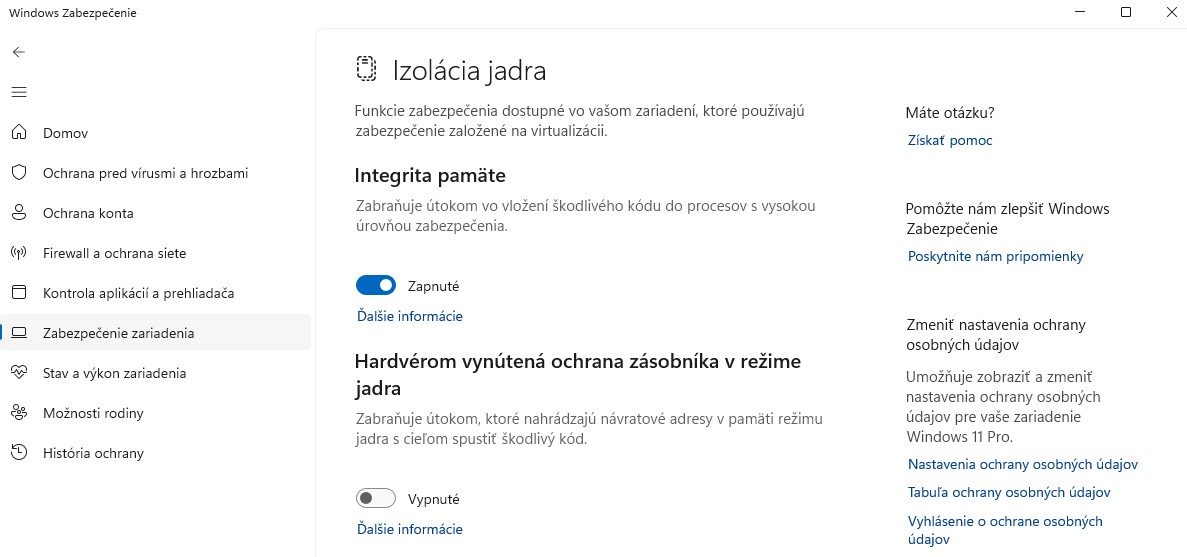
Počítač bude potrebné reštartovať. Rovnakým postupom možno ochranu kedykoľvek znovu zapnúť. Pred úpravou je rozumné zmerať výkon v rovnakej hre, lokalite a grafickom nastavení. Nesledujte iba priemerné FPS, ale aj 1 % low a priebeh času jednotlivých snímok.
Ak vám hry sekajú aj na výkonnej zostave, príčina môže byť inde. Problémy spôsobuje nevhodný energetický plán, slabé chladenie, aplikácie na pozadí alebo nesprávne zapojená operačná pamäť. Najčastejšie dôvody sme zhrnuli v samostatnom návode.

Výkon navyše nie je zadarmo
Treba mať na pamäti, že vypnutie Integrity pamäte znamená oslabenie ochrany systému. Funkcia komplikuje útokom prístup k jadru Windowsu a pomáha blokovať nedôveryhodné ovládače. Microsoft ju považuje za dôležitú súčasť zabezpečenia a Windows po jej vypnutí môže zobrazovať varovanie.
Pre bežný pracovný počítač preto nie je rozumné ochranu vypínať iba preventívne. Väčší zmysel to má na hernej zostave, kde používateľ reálne nameria horšie hodnoty 1 % low a vie, aký kompromis robí. Ak sa výkon nezmení, funkciu je najlepšie znovu zapnúť.
Microsoft zároveň pracuje na ďalších herných úpravách Windowsu 11. Pripravovaný Xbox Mode má obmedziť časť procesov na pozadí a uvoľniť viac systémových prostriedkov pre hry. Dovtedy môže byť Integrita pamäte jedným z nastavení, ktoré sa oplatí aspoň otestovať.