
Po pripojení nového monitora zrejme neočakávate, že sa vám v počítači objaví ďalší program a začne zobrazovať reklamné okná. Presne to však môže spraviť Windows pri niektorých monitoroch LG. Používateľ pritom nemusí nič manuálne sťahovať ani potvrdzovať.
Do systému sa automaticky nainštaluje program LG Monitor App Installer. Na prvé hlásenia o neželanej aplikácii sme upozornili už začiatkom júla. Nové testovanie kanála Gamers Nexus teraz ukazuje, ako agresívne môže softvér fungovať.
Redakcia počítač reštartovala 32-krát. Aplikácia počas 31 spustení zobrazila ponuku na bezpečnostný softvér McAfee. Iba pri poslednom štarte odporučila vlastný nástroj LG určený na správu monitora.
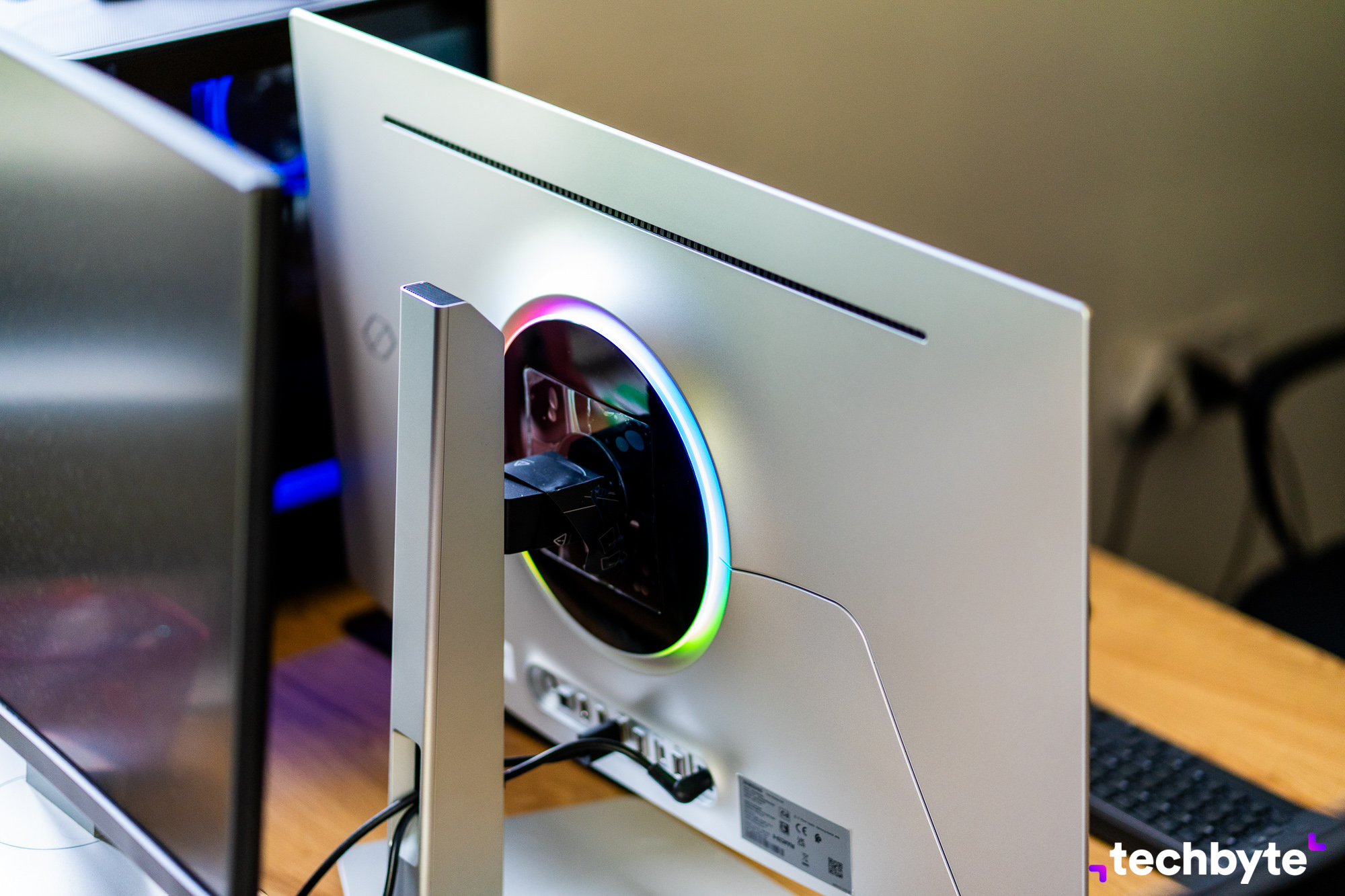
Stačí pripojiť monitor
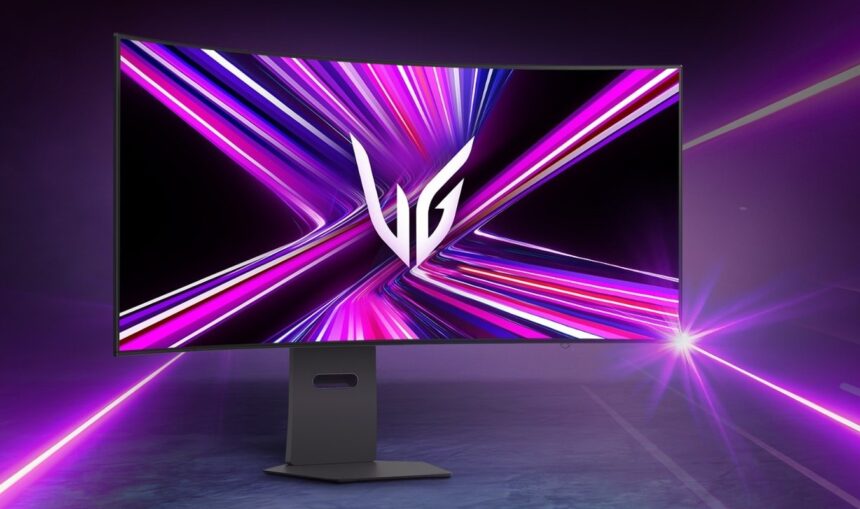
Problém bol potvrdený pri novom hernom modeli LG UltraGear 34GX900A-B. Rovnaká aplikácia sa však objavila aj po pripojení približne tri roky starého monitora LG UltraFine 32UN880-B, čo naznačuje, že sa nemusí týkať iba najnovších zariadení.
Monitor neprenáša inštalačný súbor priamo do počítača. Windows ho identifikuje podľa údajov o zariadení a následne cez Microsoft Store automaticky stiahne aplikáciu priradenú výrobcom. Microsoft tento mechanizmus navrhol pre ovládače a užitočné sprievodné programy k tlačiarňam, kamerám či ďalšiemu príslušenstvu.
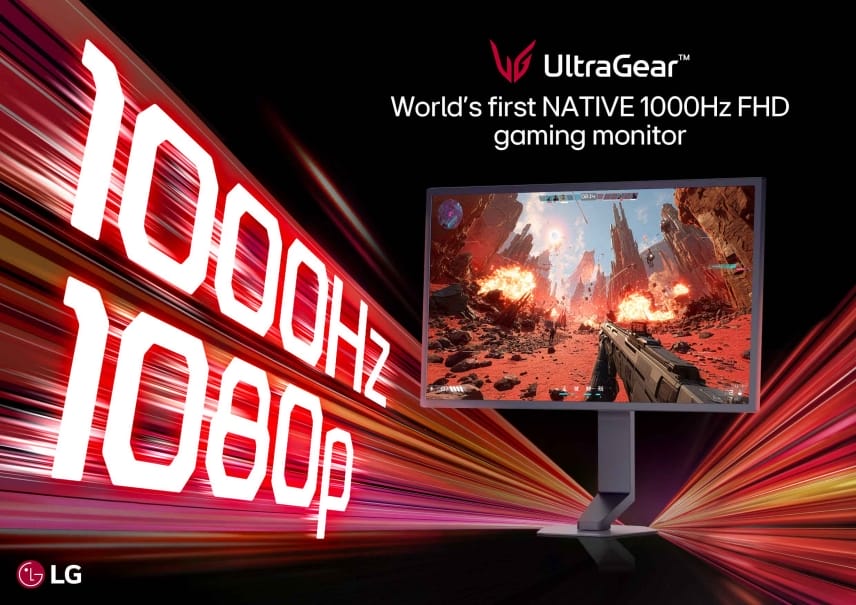
LG však aplikáciu využíva aj na propagáciu produktu, ktorý s ovládaním monitora priamo nesúvisí. Používateľ sa navyše pred samotnou inštaláciou nemusí stretnúť so žiadnou jasnou žiadosťou o súhlas.
Stránka programu v Microsoft Store uvádza prístup ku všetkým systémovým zdrojom a internetovému pripojeniu. Ide o veľmi široké oprávnenie, ktoré môže zahŕňať súbory, pripojené zariadenia, aplikácie aj register. Samotné oprávnenie ešte nedokazuje, že LG tieto údaje skutočne zbiera alebo zneužíva.
Ako aplikáciu odstrániť?
Najskôr otvorte Nastavenia, prejdite do časti Aplikácie a vyberte Nainštalované aplikácie. V zozname vyhľadajte LG Monitor App Installer, kliknite na tri bodky a zvoľte možnosť odinštalovania.
Automatické pridávanie podobných programov môžete obmedziť aj systémovo. Stlačte klávesy Windows + R, zadajte SystemPropertiesHardware.exe a otvorte nastavenia inštalácie zariadení. Pri otázke, či má Windows automaticky sťahovať aplikácie výrobcov a vlastné ikony zariadení, vyberte možnosť Nie.
Toto nastavenie je určené pre sprievodné aplikácie viazané na hardvér. Nemalo by vypnúť bežné bezpečnostné aktualizácie Windowsu, môže však zabrániť automatickému pridaniu užitočných nástrojov od výrobcov. Tie si v prípade potreby môžete nainštalovať manuálne.