

Keď sa vo Windows začne záhadne strácať voľné miesto na disku, väčšina ľudí automaticky hľadá vinníka medzi dočasnými súbormi, starými aktualizáciami alebo veľkými videami. Existuje však aj menej nápadný žrút miesta, o ktorom mnohí vôbec netušia. Ide o vyhľadávací index Windows, ktorý sa v určitých prípadoch môže nafúknuť na desiatky gigabajtov a pri menších SSD diskoch sa rýchlo zmeniť na reálny problém.
Vyhľadávací index slúži na to, aby Windows rýchlejšie našiel súbory, priečinky, nastavenia či obsah dokumentov. Vďaka nemu sa výsledky zobrazujú už počas písania do vyhľadávacieho poľa. Problém je v tom, že čím viac miest a typov súborov systém indexuje, tým viac miesta si tento katalóg pýta. Ak máte veľa malých súborov, rozsiahle archívy dokumentov, zdrojové kódy alebo veľké poštové archívy z Outlooku, databáza môže narásť výrazne viac, než by človek čakal.
Kde sa problém skrýva
Microsoft uvádza, že indexová databáza sa štandardne nachádza v priečinku %ProgramData%\Microsoft\Search\Data\Applications\Windows. Vo Windows 10 a Windows 11 sa typicky volá Windows.edb, vo Windows 11 sa môžete stretnúť aj s označením Windows.db. Ak chcete zistiť, koľko miesta naozaj zaberá, nestačí pozrieť len bežnú veľkosť súboru v Prieskumníkovi. Presnejší údaj nájdete vo vlastnostiach súboru pri položke Veľkosť na disku.
Microsoft zároveň upozorňuje, že keď počet indexovaných položiek presiahne približne 400-tisíc, databáza začne rásť výraznejšie bez ohľadu na samotnú veľkosť súborov. Ďalší problém môže spôsobiť aj indexovanie poštových archívov Outlooku vo formáte PST, pri ktorých sa veľkosť databázy môže zväčšovať úmerne s ich obsahom.
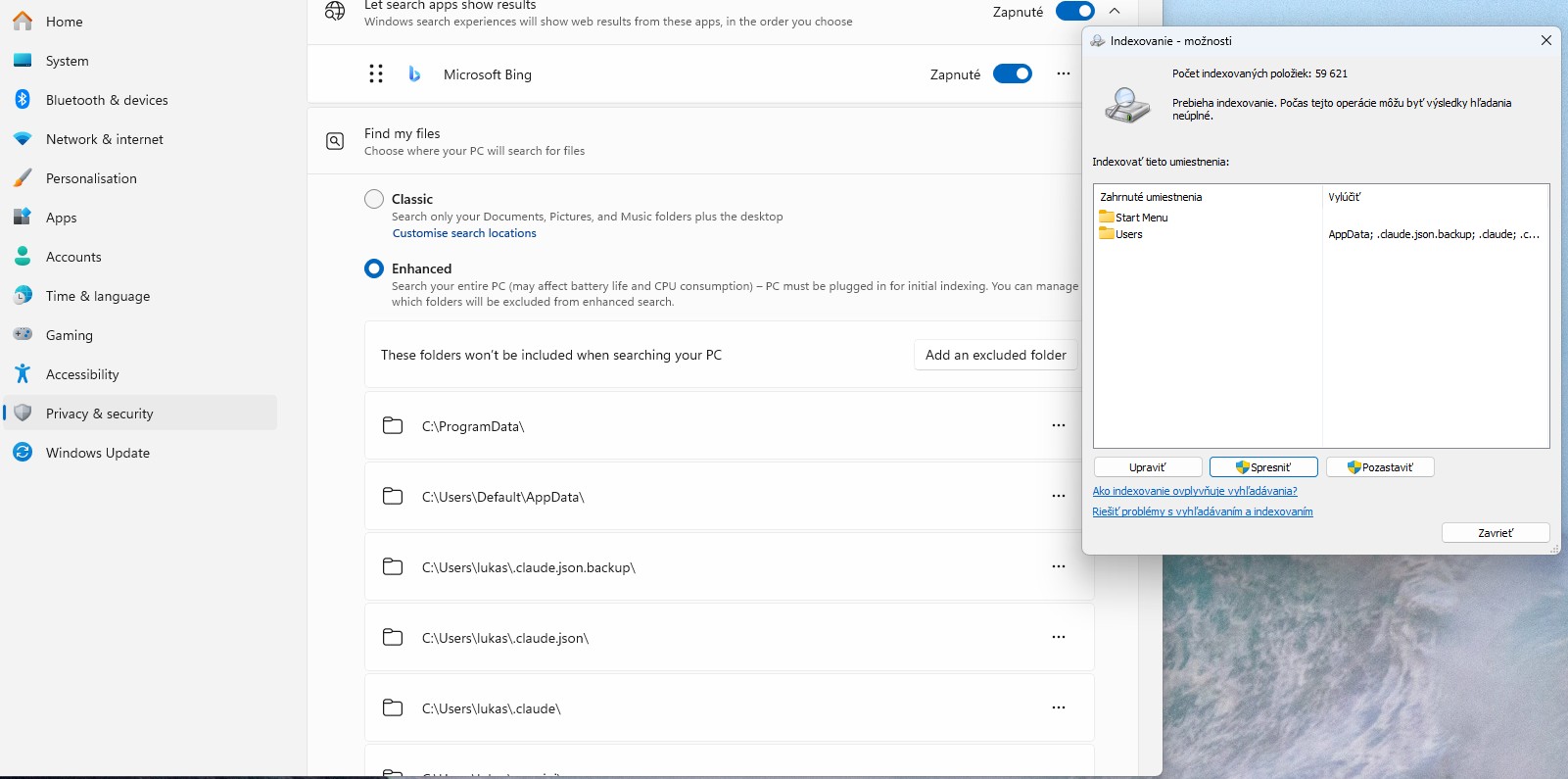
Ako uvoľniť úložisko na Windows
- Otvorte nastavenia Windowsu a následne nastavenia vyhľadávania (Search settings)
- V tomto nastavení môžete zo zoznamu odstrániť priečinky, ktoré nepotrebujete
- Systémové priečinky nie sú pre indexovanie nevyhnutne potrebné. Vypnete ich prepnutím z „klasického“ (Classic) indexovania na „rozšírené“ (Advanced)
- Keď kliknete na rozšírené možnosti indexovania (Advanced indexing options), môžete si zvoliť, aký typ súborov má Windows zahrnúť do indexovania
- Aby bol index čo najmenší, vylúčiť môžete všetko, čo nepoužívate. Často napríklad Microsoft Outlook.
- V poslednom kroku môžete index úplne vymazať a v časti „Riešenie problémov“ (Troubleshooting) ho nechať opäť vyskladať.
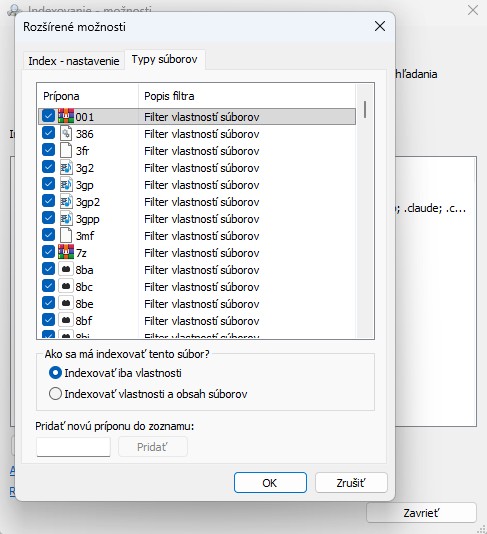
Zmena sa neprejaví okamžite, Windowsu to nejaký čas bude trvať. Výsledkom však bude oveľa menší súbor a v niektorých prípadoch aj desiatky gigabajtov ušetreného miesta.
Ako index zmenšiť bez zbytočného rizika
Najjednoduchšie riešenie je obmedziť, čo Windows vôbec indexuje. V nastaveniach systému choďte do sekcie Ochrana osobných údajov a zabezpečenie > Vyhľadávanie vo Windowse a skontrolujte, ktoré priečinky sú zahrnuté. Ak máte veľké pracovné adresáre, archívy alebo zložky plné malých súborov, oplatí sa ich z indexu vyradiť. V pokročilých možnostiach sa dá upraviť aj to, ktoré typy súborov sa indexujú a či sa má indexovať len názov a vlastnosti, alebo aj samotný obsah súborov.
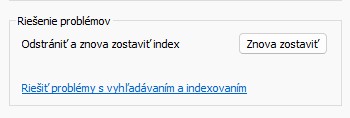
Keď spravíte zmeny, má zmysel index znova prebudovať. Vo Windows sa to dá cez pokročilé možnosti indexovania a tlačidlo Rebuild. Microsoft odporúča nechať systému čas, aby nový index vytvoril nanovo. Ak bol pôvodný katalóg zbytočne rozsiahly, po prestavbe môže byť citeľne menší.
Ak indexovanie vôbec nepotrebujete, dá sa úplne vypnúť. Aby ste tak spravili, vo vyhľadávacom okne zadajte Služby alebo „Services“ ak Windows používate v angličtine a stlačte Enter.
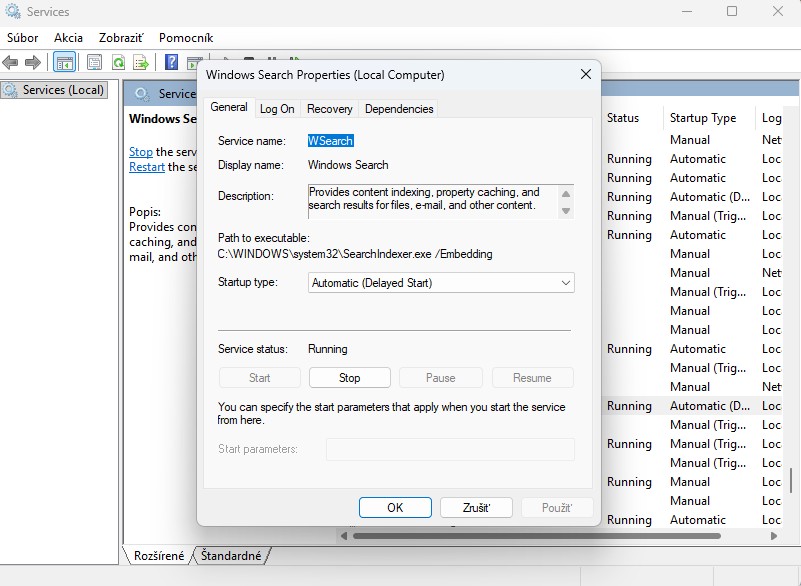
V zozname nájdite položku Windows Search a kliknite na ňu pravým tlačidlom myši. Zvoľte „Vlastnosti“ alebo „Properties“. V okne, ktoré sa vám otvorí následne ukončite službu tlačidlom „Stop“ a typ štartu (Startup type) zvoľte na „Disabled“. Uložte zmeny a po reštarte počítača môžete úplne vymazať spomínaný súbor s koncovkou edb.