


Úložisko Gmailu nie je neobmedzené, ako si už iste všimli mnohí z vás. Na limit narazíte aj bez toho, aby ste posielali tisíce emailov. Stačí, že v ňom máte niekoľko veľkých príloh a že vám spoločnosti neustále posielajú marketingové emaily. Namiesto toho, aby ste si museli kúpiť drahé predplatné, ktoré tento limit navýši existuje niekoľko šikovných krokov, ako uvoľniť desiatky až stovky megabajtov. Neprídete pritom o nič dôležité.
Varovanie o plnom úložisku väčšinou nesúvisí s počtom e-mailov. Problém spôsobujú veľké prílohy, staré PDF súbory, fotografie z akcií či pracovné dokumenty, ktoré v schránke ležia mesiace alebo roky po tom, čo ste ich stiahli. Práve tieto položky v porovnaní s bežnými správami zaberajú neúmerne veľa miesta.
Najväčšie prílohy ako prvé
Ak ste už vyskúšali Gmail vyčistiť takpovediac „na náhodu,“ asi ste nepochodili. Ide totiž o mimoriadne neefektívny spôsob, ako si poupratovať svoju emailovú schránku. Oveľa rýchlejšie výsledky prinesie vyhľadávanie podľa veľkosti, ktoré precízne vyfiltruje len tie najväčšie súbory, ktoré sú obrovským žrútom voľného priestoru.
Do vyhľadávacieho poľa Gmailu stačí zadať has:attachment larger:10M, čo zobrazí správy s prílohami väčšími ako 10 MB. Číslo na konci môžete upraviť podľa toho, ako agresívne chcete čistiť.
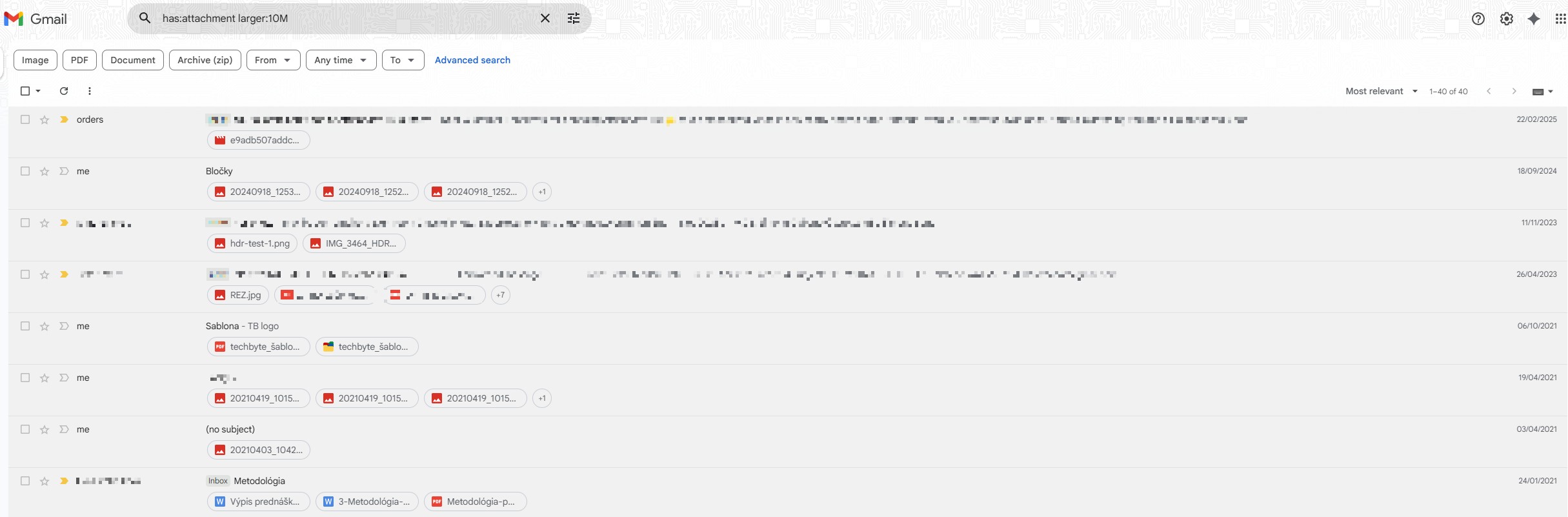
Medzi výsledkami sa typicky objavia staré PDF dokumenty, naskenované formuláre, zdieľané reporty alebo mediálne súbory. Vymazanie hŕstky takýchto e-mailov uvoľní viac priestoru než odstránenie stoviek bežných emailov. Práve preto má zmysel začať od najväčších súborov.
Hromadné vymazanie propagačných správ
Karta Reklamy v Gmaile býva po rokoch používania preplnená marketingovými e-mailami až po strop. Mazať ich po jednom je zbytočná strata času.
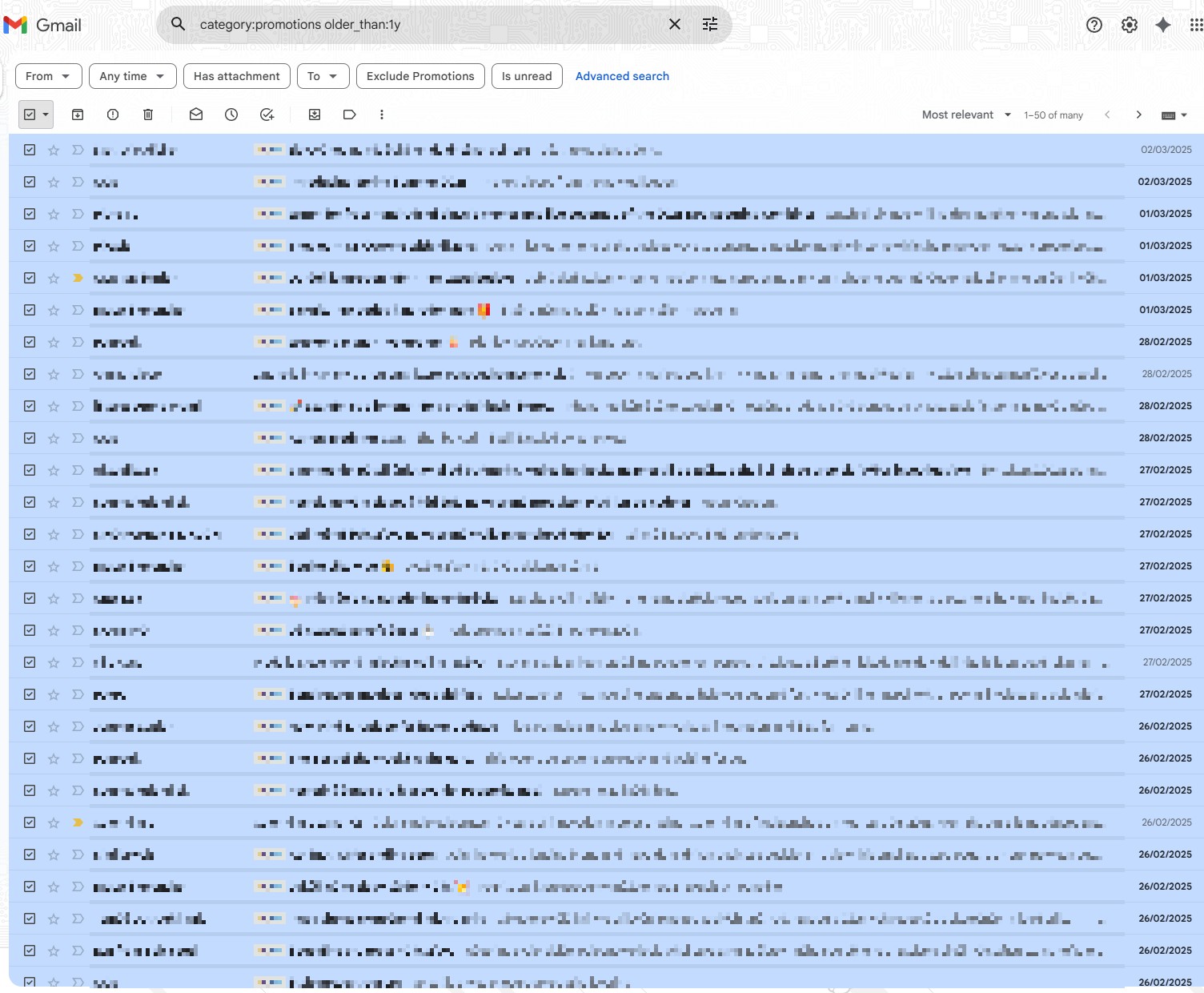
Gmail umožňuje filtrovať staré propagačné správy jednoduchým príkazom category:promotions older_than:1y, ktorý zobrazí všetky reklamné e-maily staršie ako rok. Po zaškrtnutí políčka v hornej časti stránky sa objaví možnosť „Vybrať všetky správy zodpovedajúce tomuto vyhľadávaniu„. Kliknutím na ňu a následným zmazaním odstránite stovky e-mailov naraz.
Rovnaký postup funguje aj pre kartu Sociálne siete. Stačí zadať category:social older_than:1y.
Odhlásenie z odberu pri mazaní
Pri čistení propagačných správ sa často opakujú tí istí odosielatelia. Ich e-maily môžete vymazať, no ak sa z odberu neodhlásite, rovnaké správy budú prichádzať ďalej.
Gmail pri mnohých reklamných e-mailoch zobrazuje odkaz „Odhlásiť sa z odberu“ priamo vedľa mena odosielateľa v hornej časti správy. Pri niektorých odosielateľoch treba zísť na koniec e-mailu a použiť odkaz na odhlásenie tam. Menej prichádzajúceho balastu znamená menej upratovania v budúcnosti a ďalšie ušetrené peniaze.
Filtrovanie podľa typu súboru
Po odstránení najväčších príloh sa oplatí ísť do ešte väčšej hĺbky. Gmail umožňuje vyhľadávať prílohy podľa konkrétneho formátu priamo cez vyhľadávacie pole. Užitočné príkazy sú:
filename:pdffilename:zipfilename:pptfilename:mp4
Tieto vyhľadávania rýchlo vytiahnu na povrch staré dokumenty, komprimované priečinky, prezentácie a mediálne súbory, ktoré v schránke ležia roky bez toho, aby boli akokoľvek nápomocné. Veľká časť z nich sú naskenované formuláre, prezentácie z podujatí alebo reporty, ktoré ste si už dávno stiahli alebo použili.
Mazanie podľa typu súboru je cielenejšie než mazanie podľa dátumu. Namiesto náhodného prechádzania správ presne viete, čo odstraňujete.
Vyprázdnenie koša a spamu
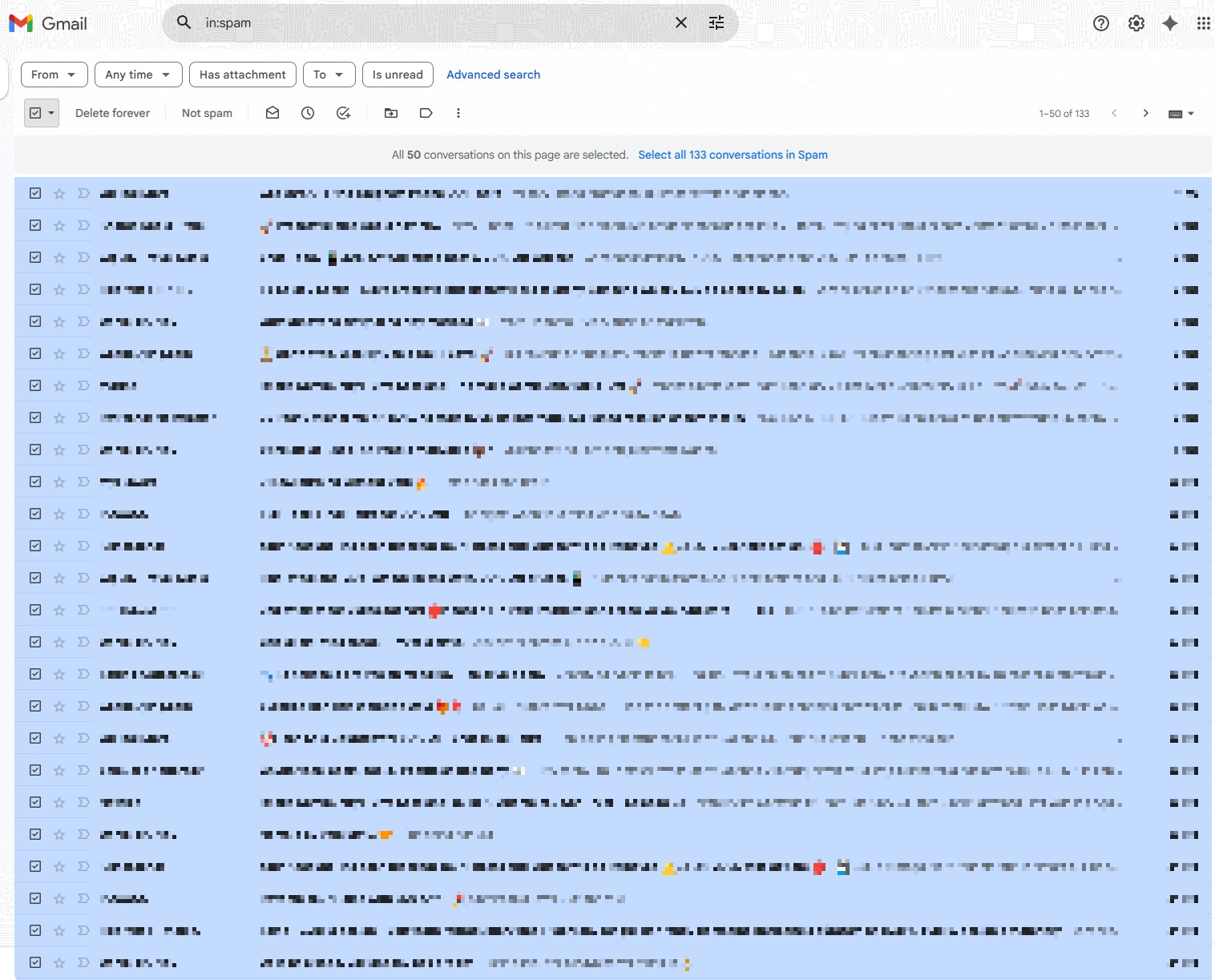
Toto je krok, na ktorý mnohí zabúdajú a potom sa čudujú, že aj keď emaily s veľkými prílohami zmazali, miesto sa neuvoľnilo. Zmazané e-maily sa totiž nezmažú okamžite, na 30 dní putujú do priečinka „Kôš“ a z vášho voľného priestoru sú nadobro odstránené až po uplynutí tejto lehoty. To isté platí pre priečinok Spam.
V ľavom bočnom paneli Gmailu kliknite na Kôš a zvoľte „Vyprázdniť kôš„. Potom otvorte priečinok Spam a kliknite na „Odstrániť všetky spamové správy„.
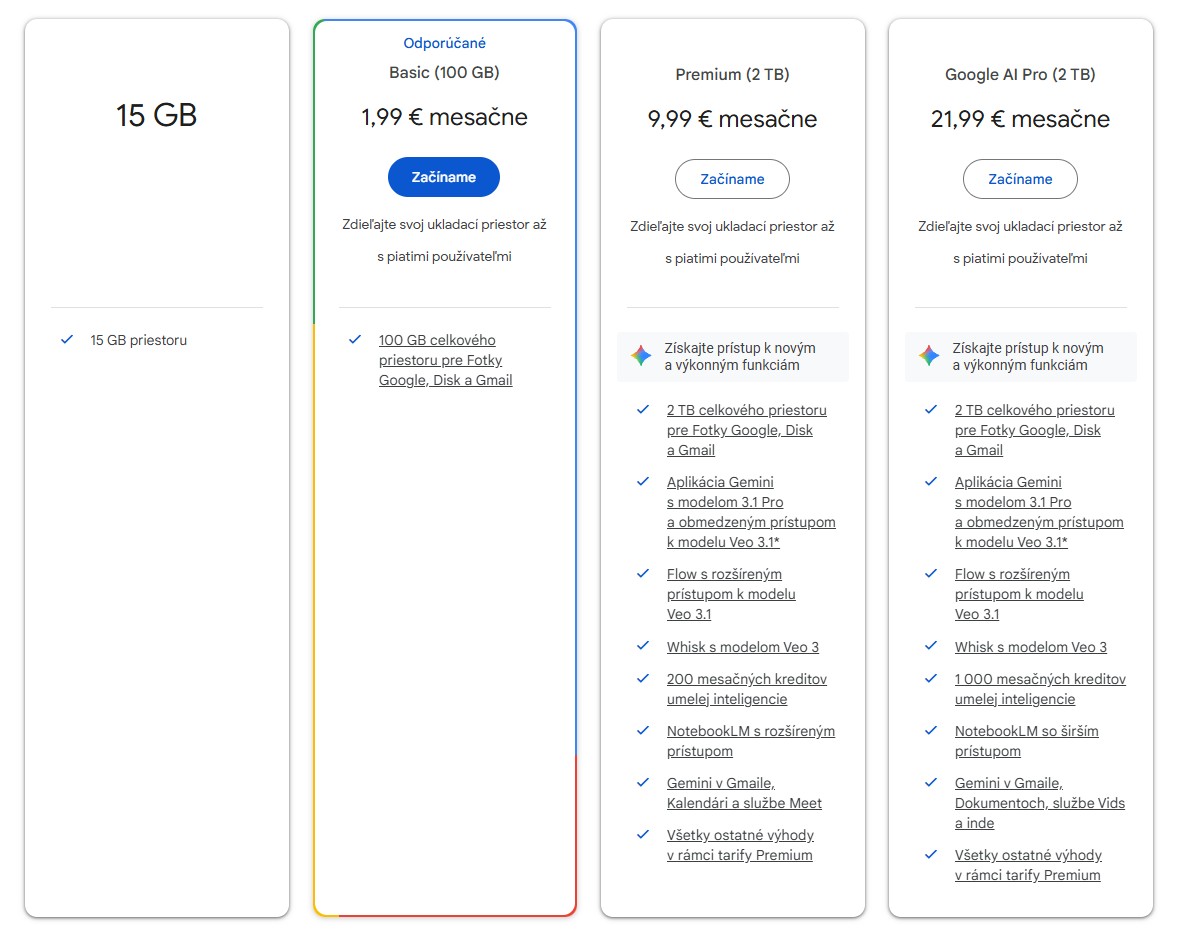
Cena a dostupnosť Google One
Predplatné Google One, ktoré rozširuje úložisko zdieľané medzi Gmailom, Google Diskom a Google Fotkami, začína na sume približne 2 eurá mesačne za 100 GB priestoru. Po cielenom vyčistení schránky pomocou vyššie opísaných krokov však vôbec nemusí byť potrebné.
Niekoľko vyhľadávaní podľa veľkosti a typu súboru, hromadné mazanie starých propagačných správ, vyprázdnenie koša a odhlásenie z nepoužívaných odberov dokáže uvoľniť dostatok miesta na to, aby bezplatný limit 15 GB opäť postačoval a vy ste nemuseli platiť ďalšie predplatné. Akoby ich v dnešnej dobe nebolo dosť, však?.