

Keď sa telefón začne vybíjať rýchlejšie, zahrievať či jednoducho pôsobiť pomalšie, než je zvykom, mnohí používatelia automaticky začnú pripisovať vinu veku zariadenia. A hoci to niekedy môže byť pravda, určite tomu tak nie je vždy. Často za tým stojí skôr konkrétna aplikácia alebo kombinácia viacerých aplikácií, ktoré bežia na pozadí, frekventovane sa obnovujú, sledujú polohu, posielajú veľa notifikácií alebo inak zbytočne zaťažujú systém.
Pochopiť podstatu, respektíve koreň problému, je však len jedna strana mince. Dôležité je tiež vedieť, ako ho odstrániť či riešiť, a práve to býva štádium, v ktorom sa mnohí zvyknú zaseknúť. No obavy nie sú na mieste. Dobrou správou je, že obidva hlavné operačné systémy, teda Android aj iOS, dnes ponúkajú kopu nástrojov, prostredníctvom ktorých možno pomerne presne a rýchlo zistiť nielen to, čo sa s telefónom deje, ale aj ako danú situáciu riešiť.
No ešte predtým, ako si všetko podrobne rozoberieme, musíme zdôrazniť jednu vec. Je dôležité si uvedomiť, že „žranie výkonu“ môže v praxi znamenať viac vecí naraz. Niekedy ide najmä o vysokú spotrebu batérie, inokedy o neustálu aktivitu na pozadí, prehrievanie, spomalené reakcie systému alebo citeľne kratšiu výdrž počas dňa.
Práve preto sa oplatí nepozerať len na jedno číslo, ale všímať si širší kontext, teda ktoré aplikácie sú najaktívnejšie, čo robia, či potrebujú polohu, či sa pripájajú cez slabý signál a či samotná batéria už jednoducho nie je opotrebovaná.
Máš iPhone? Batéria ti všetko povie
Pokiaľ vlastníš iPhone, Apple v prípade výskytu problému odporúča zamieriť do Nastavení a následne do sekcie Batéria. Práve tu máš k dispozícii viacero dôležitých ukazovateľov, presnejšie denný graf používania, porovnanie spotreby s predchádzajúcimi siedmimi dňami, ako aj prehľad toho, ktoré aplikácie spotrebovali najviac energie.
Po otvorení sekcie s podrobným rozpisom využitia batérie (zvyčajne sa nachádza pod tromi najviac využívanými aplikáciami) sa dá prepnúť na detailnejší pohľad podľa dní a skontrolovať, ktorá aplikácia bola najnáročnejšia. iPhone tu neukazuje len samotnú spotrebu, ale aj dôvod, prečo ju aplikácia mala. Pozor si tiež treba dať na spotrebu v čase, kedy aplikácia nie je aktívna, teda aktivitu na pozadí.


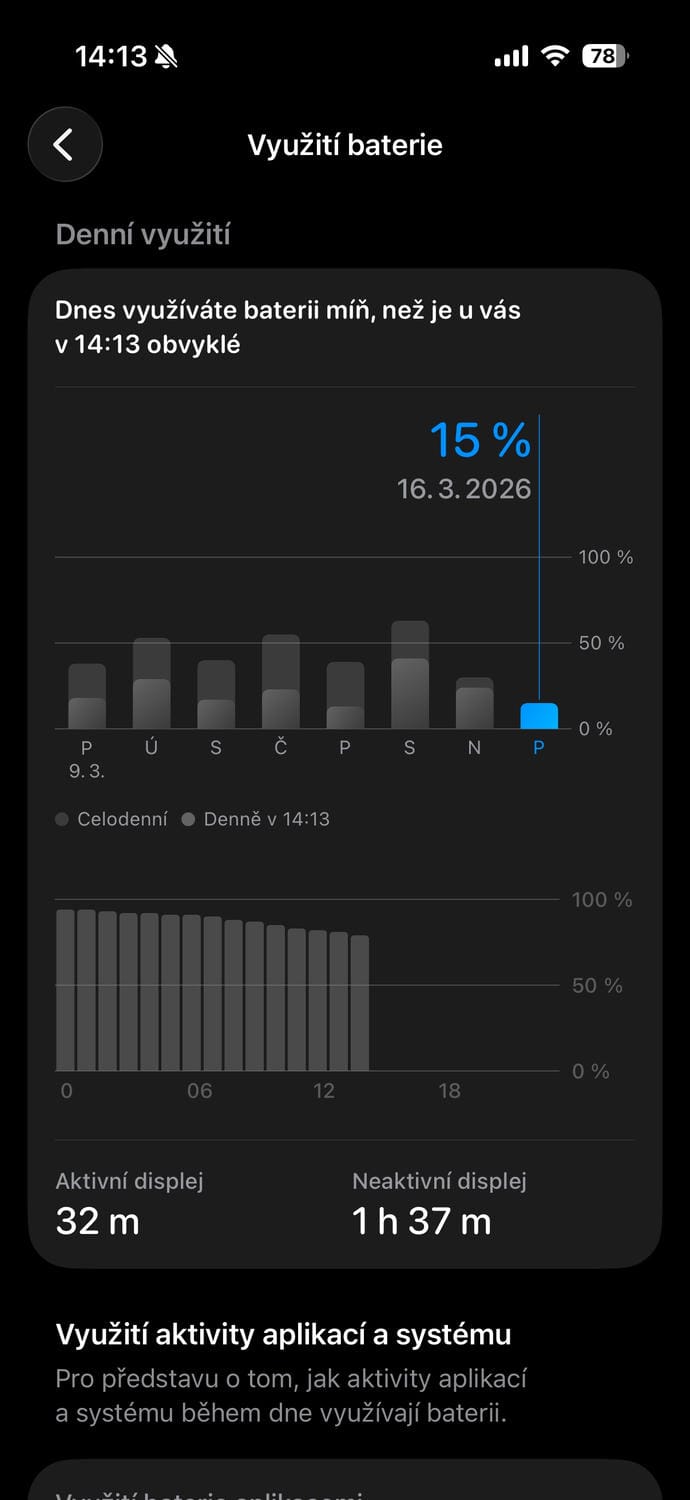
Pozornosť taktiež treba venovať upozorneniam, slabému alebo žiadnemu mobilnému signálu či používaniu iba počas nabíjania. To je dôležité, pretože niekedy problém nemusí byť v tom, že aplikáciu veľa používaš, ale v tom, že pracuje aj vtedy, keď ju vôbec nemáš otvorenú.
Ak teda v prehľade vidíš napríklad sociálnu sieť, navigáciu alebo hudobnú aplikáciu s vysokým podielom aktivity na pozadí, je to prvá stopa, že ti môže zbytočne odoberať energiu aj výkon. Podobne platí, že ak iPhone upozorňuje na vysoký jas obrazovky, časté notifikácie alebo slabý signál, nemusí ísť o chybu jednej aplikácie, ale o kombináciu správania systému a podmienok, za akých telefón používaš.
Používam Android. Ako mám postupovať?
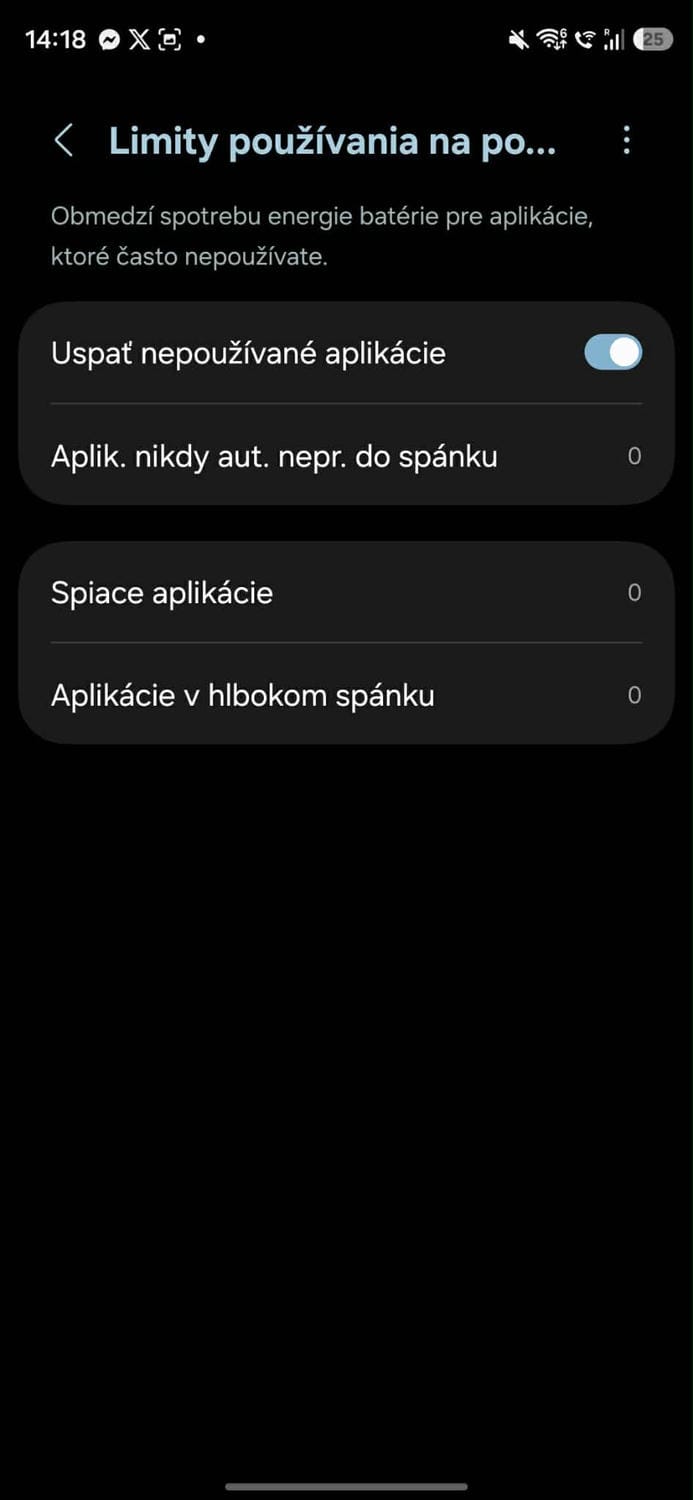
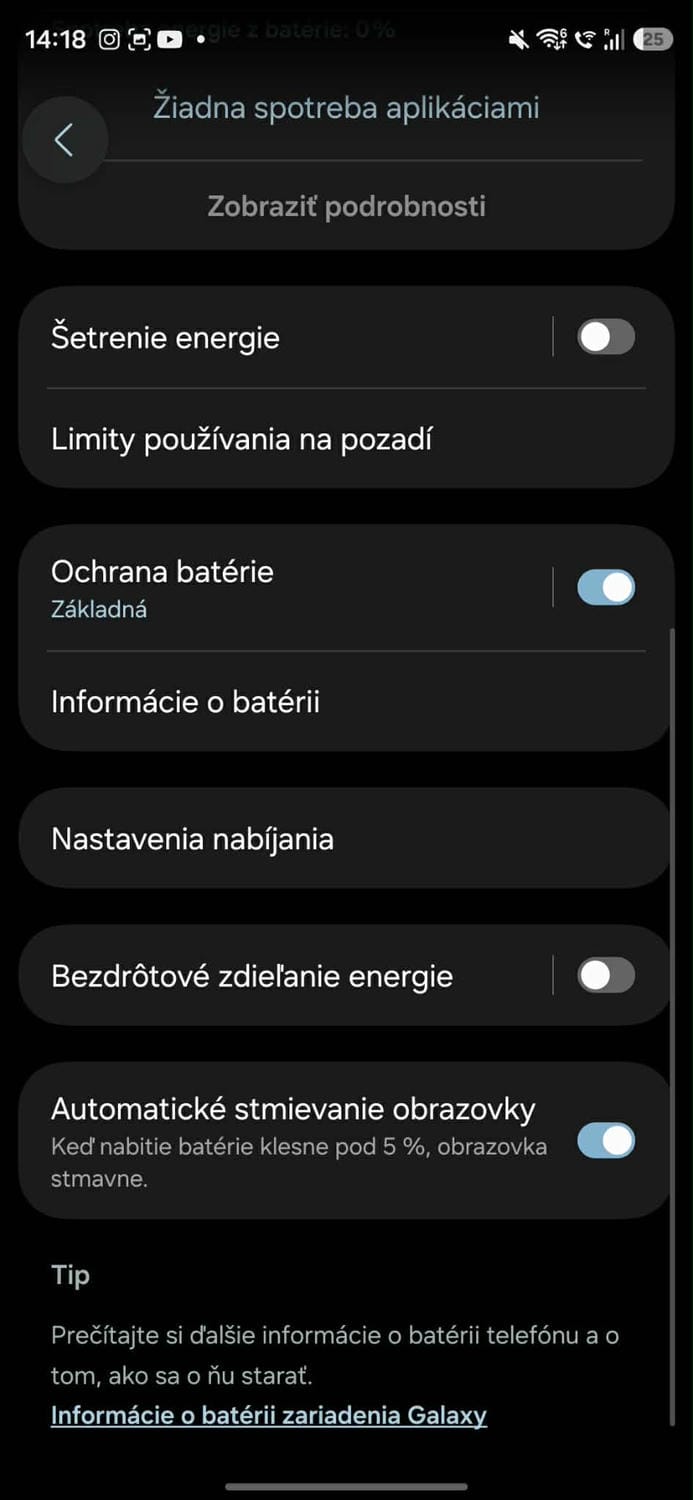
Na Androide sa presná cesta môže mierne líšiť podľa značky, no základ býva podobný: Nastavenia, Batéria a potom prehľad využitia batérie alebo využitia podľa aplikácií. Google konkrétne pri Pixeloch (a iných telefónoch, ktoré to umožňujú) odporúča ponechať zapnuté adaptívne správanie batérie aj optimalizácie batérie. Prínosný potom môže byť aj prehľad správania jednotlivých a možnosť prispôsobenia miery aktivity na pozadí.
Práve individuálne nastavenie aplikácií je pri Androide veľmi dôležité. Ak pri aplikácii vypneš optimalizáciu batérie alebo jej povolíš širšie používanie na pozadí, môže spotrebovať viac energie, než je potrebné. Naopak, ak aplikácia spôsobuje neobvyklé vybíjanie, systém môže odporučiť optimalizáciu.
To je praktické najmä pri aplikáciách, ktoré potrebujú bežať neustále, napríklad chaty, fitness nástroje, mapy, cloudové služby či počasie, no nie každá z nich musí mať rovnaké oprávnenia.

Android zároveň v poslednom období pritvrdzuje aj voči problémovým aplikáciám. Google oznámil, že v Google Play bude pri niektorých aplikáciách zobrazovať varovania, ak spôsobujú nadmerné vybíjanie batérie cez vysokú aktivitu na pozadí alebo neprimerané wake locky, teda situácie, keď aplikácia zbytočne udržiava zariadenie „prebudené“. Aj to je signál, že problém s výdržou často nesúvisí len s hardvérom, ale s tým, ako je konkrétna aplikácia naprogramovaná.
Nie vždy ide o aplikáciu
Jedna z najčastejších chýb je, že človek hľadá jedinú „zlú“ aplikáciu, hoci skutočný problém môže byť inde. Apple priamo uvádza, že výrazný vplyv na výdrž iPhonov má aj spomínaný slabý alebo žiadny signál, pretože zariadenie vtedy intenzívnejšie hľadá sieť. Rovnako môže byť zhoršujúcim faktorom prebiehajúca aktualizácia systému alebo dokončovanie nastavenia zariadenia na pozadí.
Aj samotný stav batérie hrá väčšiu rolu, než si mnohí uvedomujú. Všetky nabíjateľné batérie sa časom opoptrebujúvajú a ich kapacita aj schopnosť podávať špičkový výkon postupne klesá. Na iPhonoch sa preto oplatí pozrieť aj do časti venovanej zdraviu batérie alebo nabíjaniu, kde sa dá zistiť, či už batéria nevyžaduje servis alebo výmenu.
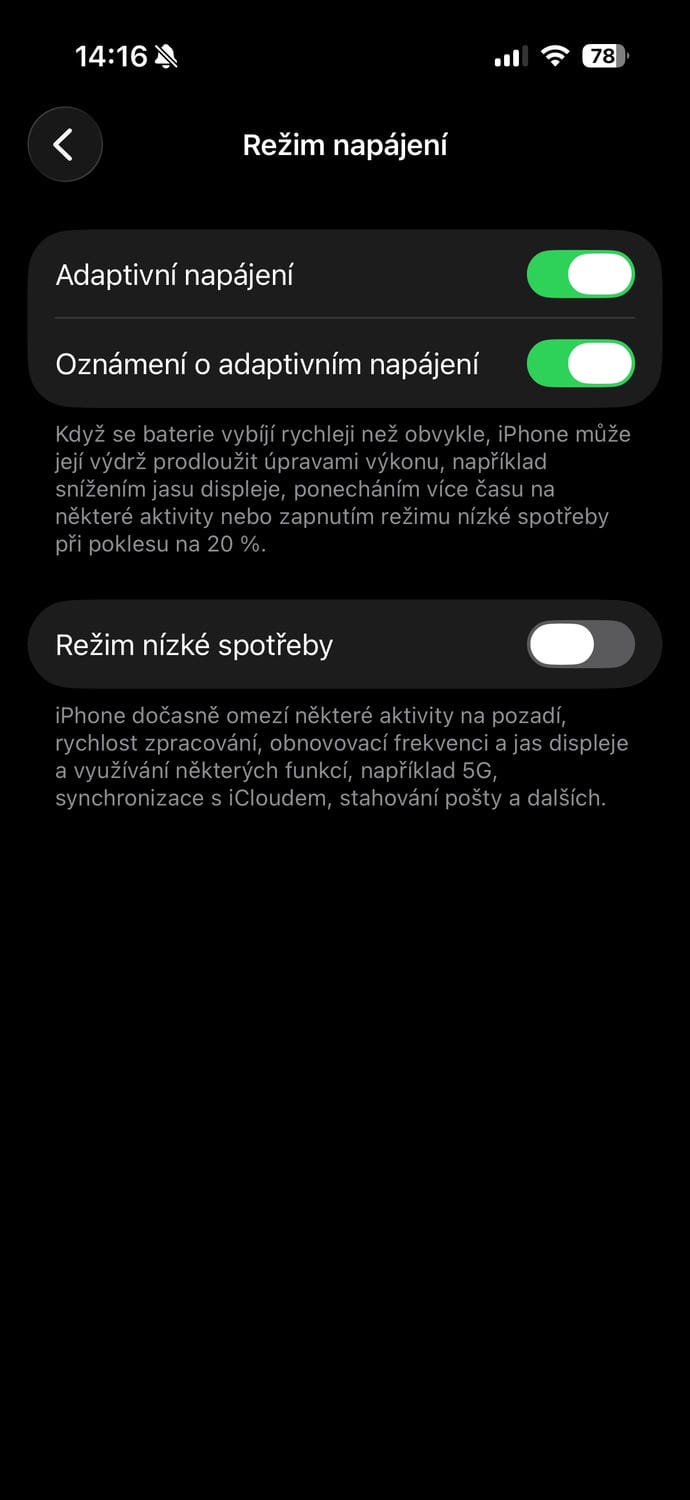
Tento proces sa dá spomaliť nastavením adaptívneho napájania. Telefón sa v takom prípade bude snažiť predĺžiť výdrž na jedno nabitie úpravami výkonu, napríklad znížením jasu displeja a automatickou aktiváciou režimu nízkej spotreby, keď dostupná kapacita klesne na 20 percent. Užitočné je potom aj optimalizované nabíjanie. V takom prípade sa iPhone bude nabíjať na 80 percent, pričom zvyšných 20 percent doplní až krátko predtým, než ho začnete reálne používať. To sa hodí napríklad vtedy, ak pravidelne nabíjate počas noci.

Podobne aj na Androide netreba ignorovať systémové faktory. Google odporúča používať šetrič batérie a adaptívnu správu, pretože práve tieto funkcie obmedzujú aktivitu menej používaných aplikácií a pomáhajú systému rozhodovať, čo má prednosť. Ak ich má používateľ vypnuté, môže mať pocit, že mu výkon a batéria miznú či klesajú bez jasného dôvodu, hoci v skutočnosti len chýba základná systémová optimalizácia.
Našiel som problémovú aplikáciu. Čo s ňou?
Ak už vieš, ktorá aplikácia je podozrivá, nemusíš ju okamžite odinštalovať. Prvým krokom by malo byť obmedzenie jej činnosti na pozadí. Na iPhone pomôže kontrola notifikácií, nastavení polohy a celkovo správania danej aplikácie v časti Batéria. Apple zároveň odporúča pozrieť si návrhy priamo v systéme, ktorý môže upozorniť napríklad na príliš vysoký jas, vypnutý automatický jas alebo nevhodné nastavenie automatického zamykania.
Na Androide je najpraktickejším krokom otvoriť nastavenia danej aplikácie a skontrolovať spotrebu. Tam sa dá upraviť, či má aplikácia povolené používanie na pozadí, či je optimalizovaná alebo či jej netreba obmedziť aktivitu. Google zároveň odporúča podľa potreby využiť aj šetrič batérie, ktorý obmedzí menej dôležité procesy a predĺži výdrž.
Ak aplikácia aj po úprave nastavení ostáva medzi najväčšími žrútmi batérie, je rozumné ju aktualizovať, prípadne na čas odstrániť a sledovať, či sa situácia zlepší. Občas totiž nejde o trvalú vlastnosť aplikácie, ale o chybu v konkrétnej verzii.
Pokiaľ ide o aplikáciu, ktorú používaš len zriedka, najjednoduchším riešením môže byť jej úplné odstránenie. Zmysel má najmä pri hrách, pochybných utility nástrojoch, starších widgetoch alebo aplikáciách, ktoré majú veľa reklám a bežia aj vtedy, keď ich nepotrebuješ.
Neprehliadnite
Prečo hovoríme o batérii?
Toto je dobrá otázka, keďže primárne sa máme venovať aplikáciám, ktoré znižujú výkon. Je ale dôležité si uvedomiť, že batéria a procesor sú úzko prepojené komponenty. Keď nejaká aplikácia alebo chybné nastavenie škodí jednomu z nich, pravdepodobne škodí aj druhému.
Dajme tomu, že máte nainštalovanú určitú navigáciu, o ktorej zistíte, že príliš spotrebúva batériu, hlavne kvôli zvýšenej aktivite na pozadí. Problém je to hlavne pre výdrž, ale zároveň aj pre výkon. Keďže totiž aplikácia neustále spúšťa procesy, telefón jej musí venovať časť výkonu, ktorý by inak mohol byť zužitkovaný inde.
A pokiaľ máte takýchto aplikácií nainštalovaných viacero, problém sa úmerne násobí. Takže to je dôvod, prečo je pri problémovom správaní zaridenia začať batériou. Práve tá je najlepším informátorom o tom, kde je chyba.